
DNS服务器地址设置指南
一、引言
随着互联网技术的不断发展,DNS(域名系统)服务器在我们的日常生活中扮演着越来越重要的角色。
DNS服务器负责将域名(如www.google.com)转换为IP地址,帮助我们顺利访问网络资源和应用程序。
本文将为大家介绍DNS服务器地址设置的方法及注意事项,帮助大家更好地管理和使用网络。
二、DNS服务器概述
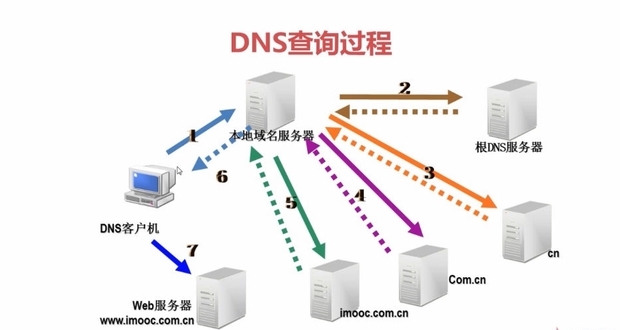
DNS服务器是域名系统的核心组成部分,它负责将域名转换为IP地址。
当我们输入网址时,DNS服务器会将域名解析为相应的IP地址,以便我们的设备能够访问目标网站或服务。
DNS服务器的速度和准确性对于网络体验至关重要。
三、为什么需要设置DNS服务器地址
在某些情况下,我们需要手动设置DNS服务器地址。
例如,为了更好地保障网络安全,访问特定网站或使用特定网络应用时,我们需要使用特定的DNS服务器。
手动设置DNS服务器地址还可以提高网络速度,优化网络性能。
四、如何设置DNS服务器地址
1. 操作系统设置
(1)Windows系统:
① 打开“网络和共享中心”;
② 选择“更改适配器设置”;
③右键点击要设置DNS的网络连接,选择“属性”;
④ 在“网络”选项卡中,选择“Internet协议版本4(TCP/IPv4)”,点击“属性”;
⑤ 在弹出的窗口中,选择“使用下面的DNS服务器地址”,然后输入首选DNS服务器地址和备用DNS服务器地址;
⑥ 点击“确定”保存设置。
(2)Linux系统:
① 打开终端;
② 使用root权限编辑网络配置文件(如/etc/resolv.conf);
③ 在文件中添加首选DNS服务器地址和备用DNS服务器地址;
④ 保存并退出编辑器;
⑤ 重启网络服务或计算机使设置生效。
(注:不同版本的操作系统可能存在差异,请根据实际情况进行操作。)
2.路由器设置
在路由器中设置DNS服务器地址可以确保连接到该路由器的所有设备都使用指定的DNS服务器。设置方法如下:
① 登录路由器管理界面;
② 找到“高级设置”或“网络设置”选项;
③ 选择“DNS设置”;
④ 输入首选DNS服务器地址和备用DNS服务器地址;
⑤ 保存设置并重启路由器。
五、DNS服务器地址设置注意事项
1. 确保输入正确的DNS服务器地址。错误的DNS服务器地址可能导致无法访问网站或访问速度慢。
2. 在更改DNS服务器地址之前,请确保了解当地的网络环境和网络政策,以避免违反相关规定。
3. 在公共网络环境下,请勿随意更改DNS服务器地址,以免影响网络的安全和稳定。
4. 更改DNS服务器地址后,可能会出现短暂的网络连接中断或不稳定的情况,请耐心等待一段时间。
5. 不同设备和操作系统的DNS服务器地址设置方法可能存在差异,请根据实际情况进行操作。如果不确定如何操作,请咨询相关专业人士或寻求技术支持。
六、常见问题和解决方案
1. 问题:更改DNS服务器后无法上网。
解决方案:尝试将DNS服务器地址重置为默认设置,或者联系网络管理员寻求帮助。
2. 问题:DNS解析速度慢。
解决方案:尝试更换其他DNS服务器地址,或者优化网络设备性能。七、结语通过本文的介绍,相信大家对DNS服务器地址设置有了更小哥的了解。在实际使用过程中,请根据实际需求和网络环境合理选择DNS服务器地址,以确保网络的安全和稳定。同时,如果遇到任何问题,欢迎随时向我们咨询和反馈。祝大家网络畅通无阻,生活愉快!
高防云服务器/独立服务器联系QQ:262730666
