
浏览器设置主页的详细步骤与注意事项
一、引言
随着互联网的普及,浏览器已成为我们日常生活中不可或缺的工具。
为了更好地满足个性化需求,设置浏览器主页显得尤为重要。
本文将详细介绍浏览器设置主页的步骤及注意事项,帮助读者更好地掌握这一技能。
二、浏览器设置主页的详细步骤
1. 选择合适的浏览器
目前市面上有许多浏览器可供选择,如Chrome、Firefox、Safari、Edge等。
选择一款适合自己的浏览器,是设置主页的第一步。
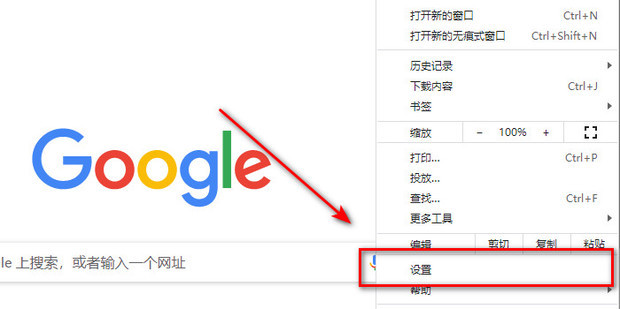
2. 进入浏览器设置
打开所选浏览器,通常可以在浏览器的右上角或左上角找到“设置”或“选项”等选项。
点击后进入浏览器设置页面。
3. 寻找主页设置选项
在浏览器设置页面中,寻找“主页”或“启动页”等选项。
不同的浏览器设置位置可能有所不同,一般在“常规”或“基本”选项卡下。
4. 设置主页
在主页设置选项中,可以输入自己想要设置为主页的网址,如百度、搜狗等搜索引擎的主页,或者自己常用的网站主页。
也可以选则“自定义”选项,添加多个常用网站。
5. 保存设置
完成主页设置后,一定要记得保存设置。
通常,在浏览器设置页面最后会有“保存”或“应用”等按钮,点击后即可完成设置。
三、注意事项
1. 确保网络安全
在设置浏览器主页时,要确保网络安全。
不要随意输入不明网址,以免遭受网络攻击或感染病毒。
建议只将可信赖的网站设置为主页。
2. 谨慎选择浏览器插件
部分浏览器插件可能会对浏览器主页进行篡改。
在安装插件时,要仔细阅读插件的权限和描述,谨慎选择。
如有必要,可以在安装插件前进行安全扫描。
3. 浏览器的兼容性
不同的浏览器有不同的兼容性。
在设置主页时,要确保所设置的网址与浏览器兼容。
如遇问题,可尝试更换浏览器或调整网址设置。
4. 定期清理浏览器缓存
长时间使用浏览器会导致缓存堆积,可能影响浏览器性能及主页显示速度。
建议定期清理浏览器缓存,保持浏览器运行流畅。
5. 防范恶意软件篡改主页
部分恶意软件可能会篡改浏览器主页,导致用户无法正常使用。
建议安装安全软件,及时扫描和清除电脑中的恶意软件,保护浏览器主页不被篡改。
四、常见问题及解决方法
1. 主页无法保存
如遇主页无法保存的情况,可能是浏览器设置问题或网络问题所致。
可以尝试重启浏览器或检查网络连接是否正常。
2. 主页被篡改
如怀疑主页被篡改,可以使用安全软件进行扫描和清除。
同时,要留意电脑中是否有恶意软件的入侵,及时清除。
3. 主页加载缓慢或无法加载
如遇主页加载缓慢或无法加载的情况,可以尝试清理浏览器缓存,或者检查网络连接是否正常。
同时,也可以尝试更换其他浏览器或网址。
五、总结
浏览器设置主页是一项基本的网络技能。
掌握正确的设置方法及注意事项,可以让我们更好地使用浏览器,提高网络使用体验。
在设置主页时,要注意网络安全、谨慎选择插件、保持浏览器兼容性、定期清理缓存及防范恶意软件篡改。
希望本文能为大家提供有益的参考和帮助。
租服务器就找虎跃云
