
掌握Photoshop气泡制作技巧:打造梦幻视觉效果
引言
随着视觉设计在数字媒体领域的快速发展,熟练掌握图像设计软件已成为每位设计师不可或缺的技能。
在众多的图像编辑软件中,Photoshop无疑是市场上最受欢迎的一款。
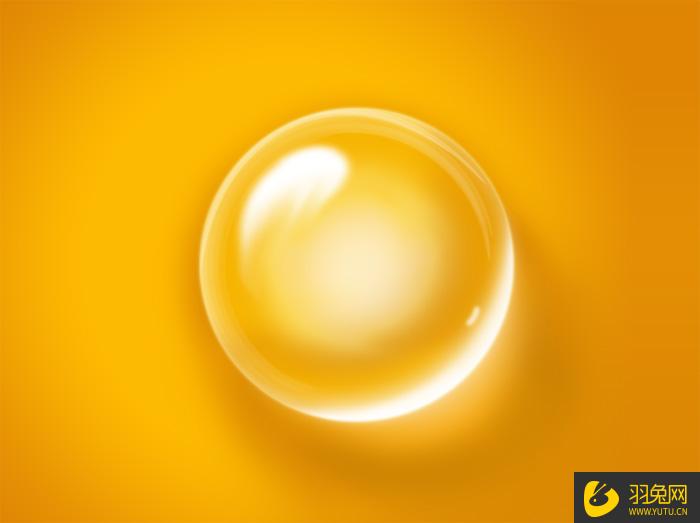
在本文中,我们将重点探讨如何在Photoshop中制作充满梦幻和趣味性的气泡效果。
气泡在视觉设计中广泛应用于多个场景,比如将照片打造成清新可爱风格或者制作各种创意设计作品。
掌握气泡制作技巧无疑将大大提升设计者的创作能力。
本文将小哥浅出地介绍从准备到制作气泡效果的整个过程,帮助您快速掌握这一实用技巧。
一、准备工作
在开始制作气泡之前,您需要确保已经安装了最新版本的Photoshop软件。
您还需要准备一张需要添加气泡效果的图片素材。
确保图片背景清晰,色彩搭配合理,以便更好地展现气泡效果。
准备好之后,我们就可以开始制作气泡了。
二、制作气泡的步骤
1. 打开Photoshop软件并导入图片素材。
2. 选择适当的画笔工具。在Photoshop的工具栏中,找到画笔工具并点击它。在弹出的选项里,您可以调整画笔的大小、形状等属性,以适应您的设计需求。为了制作气泡效果,您可以选择一个圆形或椭圆形的画笔。
3. 设置前景色和背景色。在Photoshop的颜色面板中,选择适合的气泡颜色。通常,我们会选择浅蓝色、淡绿色等清新自然的颜色作为气泡的颜色。当然,这取决于您的设计风格和需求。
4. 创建气泡层。使用画笔工具在画布上绘制气泡形状。为了增强层次感,您可以创建多个气泡层,使画面更加丰富多样。为了模拟真实的气泡效果,您可以尝试在不同的位置绘制不同大小和形状的气泡。
5. 调整气泡细节。在制作完基本的气泡形状后,您可以使用工具箱中的其他工具(如模糊工具、锐化工具等)来进一步完善气泡的细节。例如,您可以增加气泡的阴影和反光效果,使其看起来更加立体和真实。同时,您还可以使用色彩平衡工具来调整整个画面的色彩平衡,使气泡更加突出。
6. 添加动态效果(可选)。为了让气泡效果更加生动和有趣,您可以尝试添加一些动态效果。在Photoshop中,您可以使用时间轴功能来创建动画效果。通过调整每一帧的气泡位置和大小,您可以制作出动态的气泡效果。这将在海报、广告等需要动态元素的场景中发挥重要作用。
7. 导出作品。完成上述步骤后,您可以保存您的作品并导出为需要的格式(如JPEG、PNG等)。为了方便分享和展示,建议您将作品保存为高清格式。
三、技巧和注意事项
1. 在制作气泡时,尽量保持自然和协调的色彩搭配,以营造出清新可爱的氛围。
2. 根据您的设计需求,可以尝试不同的画笔和滤镜效果来完善气泡的细节和质感。
3. 为了增强层次感,您可以在不同位置添加不同大小和形状的气泡。同时,注意保持气泡之间的间距和分布均匀性。
4. 在制作动态气泡效果时,注意调整每一帧之间的过渡效果和时间间隔,以呈现出流畅自然的动画效果。
5. 在操作过程中,务必注意保存您的作品,避免意外导致数据丢失。同时,定期备份您的作品也是一个好习惯。
四、结语
掌握Photoshop气泡制作技巧将为设计师带来无尽的创意可能。
通过实践本文介绍的步骤和技巧,您将能够轻松制作出充满梦幻和趣味性的气泡效果。
无论是在照片美化、创意设计还是动态海报制作等领域,这一技巧都将发挥重要作用。
希望本文能为您提供有用的指导和启示,帮助您更好地掌握这一实用技巧。
襄阳云服务器联系QQ:262730666,VX:13943842618,因为专业所以专注!
