
PS条纹制作步骤详解
引言
在Photoshop中制作条纹效果,无论是在设计、广告还是日常生活中都极为常见。
无论是垂直条纹、水平条纹还是斜向条纹,掌握其制作方法对于提升设计技能至关重要。
本文将详细介绍如何使用Photoshop软件制作各种条纹效果,帮助读者轻松掌握这一技能。
一、准备工作
确保你的电脑上已经安装了Adobe Photoshop软件。
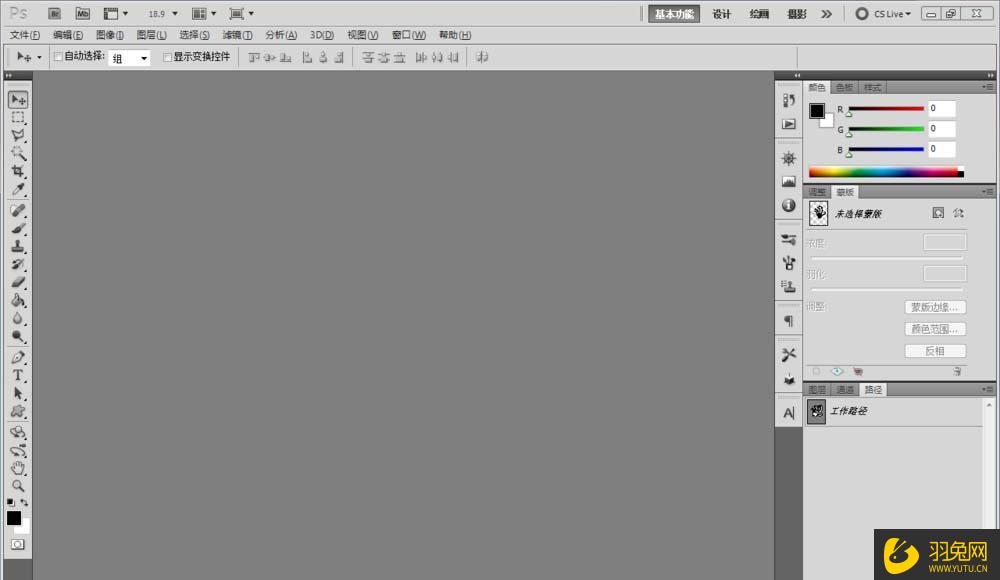
打开Photoshop,并准备好一个新的项目文件。
为了使条纹效果更加明显,建议在新建文件时选择一个较为鲜明的背景色。
二、制作垂直条纹
垂直条纹是常见的一种设计元素,下面是如何制作垂直条纹的步骤:
1. 新建一个文件,选择适当的尺寸和分辨率。
2. 选择渐变工具(Gradient Tool),在渐变编辑器(Gradient Editor)中设置黑白渐变。
3. 创建一个新的图层,并使用矩形选框工具(Rectangular MarqueeTool)选择需要填充条纹的区域。
4. 在选区内拉一个从上到下的线性渐变,以创建垂直条纹效果。可以通过调整渐变的角度和透明度来调整条纹的浓淡。
三、制作水平条纹
水平条纹与垂直条纹相反,是从左到右或从右到左的条纹效果。以下是制作水平条纹的步骤:
1. 新建文件后,选择渐变工具并设置渐变颜色。
2. 使用矩形选框工具选择需要填充条纹的区域。
3. 在选区内拉一个从左到右或从右到左的线性渐变,以创建水平条纹效果。同样可以通过调整渐变的角度和透明度来调整条纹的浓淡。
四、制作斜向条纹
斜向条纹是垂直和水平条纹的混合体,通常用于创造动态和富有活力的视觉效果。以下是制作斜向条纹的步骤:
1. 新建文件并设置合适的背景色。
2. 选择渐变工具并设置渐变颜色。为了创建斜向条纹,可以选择两种颜色进行渐变。
3. 使用矩形选框工具选择需要填充条纹的区域。为了创建斜向效果,可以倾斜选区或使用自由变换工具(FreeTransform Tool)调整选区形状。
4. 在选区内拉一个斜向的线性渐变,以创建斜向条纹效果。同样可以调整渐变的角度和透明度来达到理想效果。
五、进阶技巧
以下是一些进阶技巧,可以帮助你制作出更加独特和富有创意的条纹效果:
1. 使用不同的渐变类型:除了线性渐变外,还可以尝试使用径向渐变、角度渐变等,以创建不同的条纹效果。
2. 调整条纹间距:通过调整渐变的颜色分布和透明度,可以调整条纹之间的间距,使效果更加自然和富有层次感。
3. 应用图层样式:在条纹图层上应用图层样式(如描边、投影等),可以增强条纹的立体感和层次感。
4. 结合其他设计元素:将条纹与其他设计元素(如文字、图案等)结合使用,可以创造出更加丰富多样的视觉效果。
六、总结与注意事项
通过本文的介绍,相信读者已经掌握了在Photoshop中制作垂直条纹、水平条纹和斜向条纹的基本步骤和技巧。在实际操作过程中,需要注意以下几点:
1. 选择合适的背景色和渐变颜色,以突出条纹效果。
2. 调整渐变的角度和透明度,以达到理想的条纹效果。
3. 尝试使用不同的渐变类型和图层样式,以创造出更加独特和富有创意的条纹效果。
4. 结合其他设计元素使用,可以创造出更加丰富多样的视觉效果。
通过不断实践和探索,你可以掌握更多关于Photoshop条纹制作的技巧和方法。希望本文的介绍对你有所帮助,祝你在设计领域取得更大的进步!
高防国内云服务器,国内高防物理机独立服务器就找虎跃云-www.huyuekj.com
