
IIS重启操作指南
一、引言
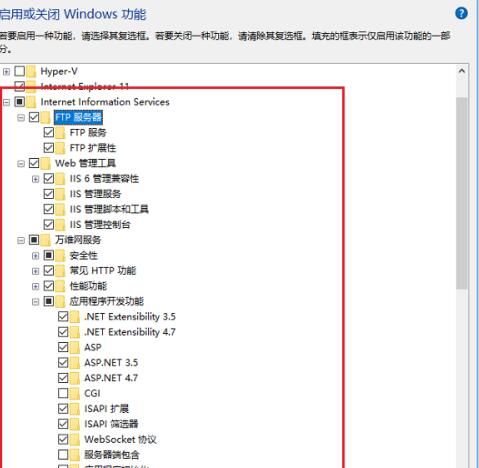
Internet Information Services(简称IIS)是微软为Windows系统提供的一套Web服务器组件。
当IIS遇到某些问题或需要更新配置时,可能需要重启服务以恢复其正常运行。
本操作指南旨在帮助用户顺利完成IIS的重启操作,确保服务能够正确重新启动,避免不必要的损失。
二、准备工作
1. 确保你对服务器具有足够的权限进行IIS重启操作。通常,你需要具备管理员权限或具有相应权限的账户。
2. 确保你已经备份了所有重要的IIS配置和数据,以防在重启过程中发生意外情况导致数据丢失。
3. 确保服务器在运行Windows操作系统,并已安装IIS。
三、操作步骤
1. 打开服务器管理界面:在Windows系统中,你可以通过按下Win键+R,输入mmc,然后按下回车键来打开Microsoft管理控制台。在管理控制台中,选择服务器管理。
2. 找到并展开IIS管理:在服务器管理界面中,找到并点击角色,然后展开Web服务器(IIS)。
3. 停止IIS服务:在IIS管理界面中,找到网站选项,点击右侧停止网站按钮以停止所有网站服务。如果你只需要重启特定的网站服务,可以右键点击该网站,选择停止。
4. 重启IIS服务:在成功停止所有网站服务后,你需要重新启动IIS服务。同样在IIS管理界面中,右键点击Web服务器(IIS),选择重新启动。这将重启所有的IIS服务。如果你需要重启特定的服务,可以右键点击该服务进行重启。
5. 验证IIS服务是否成功重启:在重启IIS服务后,你可以尝试访问一个由IIS托管的网站来验证IIS服务是否已成功重启。如果网站能够正常访问,说明IIS服务已成功重启。
四、常见问题及解决方案
1. 问题:无法停止或启动IIS服务。
解决方案:确保你具有足够的权限来执行这些操作。如果你没有足够权限,请与服务器管理员联系以获取所需权限。确保没有任何其他程序正在使用IIS服务,这可能会阻止你停止或启动服务。
2. 问题:在重启IIS后,网站无法正常运行。
解决方案:检查IIS的配置是否正确。确保所有的网站和应用程序池都已正确配置并指向正确的物理路径。检查服务器的防火墙设置,确保IIS所需的端口已打开。查看IIS日志以获取更多关于问题的详细信息。
3. 问题:在重启过程中丢失数据。
解决方案:确保你在重启IIS之前已备份所有重要的数据和配置。如果发生数据丢失的情况,请尝试从备份中恢复数据。如果无法恢复数据,请考虑联系专业技术支持寻求帮助。
五、注意事项
1. 在执行IIS重启操作前,务必备份所有重要数据和配置,以防意外情况导致数据丢失。
2. 在服务器负载较高时进行IIS重启操作可能会影响服务器的性能,建议在服务器负载较低时进行此操作。
3. 重启IIS服务可能会导致正在运行的网站暂时无法访问。请确保在计划进行此操作时通知相关用户,以避免对用户造成困扰。
4. 如果你不确定如何执行这些操作,或者如果你担心可能会损坏服务器或数据,请寻求专业技术支持帮助。
六、总结
本操作指南提供了关于如何重启IIS的详细步骤和注意事项。
通过遵循本指南中的步骤,你可以顺利完成IIS的重启操作,确保服务器能够正常运行。
如果在操作过程中遇到任何问题,请及时寻求帮助并备份所有重要数据。
需要高防云服务器,高防物理机联系QQ:262730666 电话(微信):13943842618,因为专业所以专注!
