
PS工具的使用技巧:调整图片的灰度效果
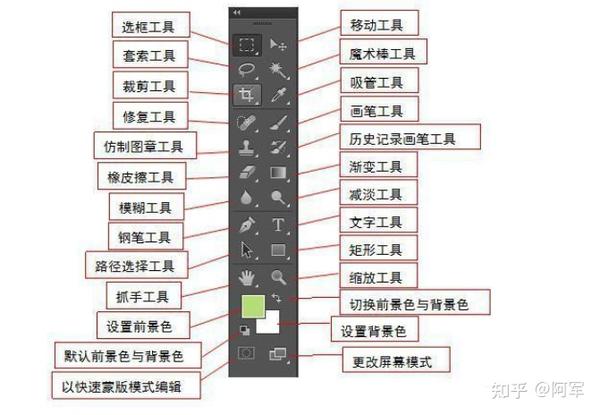
在摄影和图像处理领域,灰度效果是一种常见且重要的处理方式。
它可以将彩色图片转换为黑白图片,从而突出图像的明暗对比,强化主题,提升视觉效果。
本文将介绍如何利用PS工具调整图片的灰度效果,帮助读者更好地掌握这一技能。
一、PS工具简介
PS(Photoshop)是一款功能强大的图像处理软件,广泛应用于图像编辑、修复、合成、调色、特效制作等领域。
利用PS工具,我们可以轻松实现图片的灰度效果调整。
二、调整灰度效果的方法
1. 自动调整灰度
在PS中打开需要调整的图片后,可以通过“图像”菜单中的“模式”选项,选择“灰度”模式,实现自动调整灰度效果。
此时,图片将自动转换为黑白图片。
需要注意的是,这种自动转换的方式可能会损失部分细节和色彩信息。
2. 手动调整灰度
手动调整灰度可以更好地保留图片的细节和色彩信息。具体操作步骤如下:
(1)打开图片后,选择“图像”菜单中的“调整”选项,再选择“通道混合器”。
(2)在通道混合器对话框中,可以调整红色、绿色和蓝色通道的数值,以实现灰度效果的调整。
通常情况下,我们会将红色、绿色和蓝色通道的数值调整为相同的数值,以得到更好的灰度效果。
(3)根据需要,可以进一步调整图片的亮度和对比度,以增强图片的明暗对比。
三、技巧与注意事项
1. 在调整灰度之前,建议先对原图进行备份,以防调整不当导致原图损坏。
2. 在手动调整灰度时,可以根据需要保留部分色彩信息。例如,可以通过调整红色、绿色和蓝色通道的数值,使图片呈现出暖色调或冷色调的灰度效果。
3. 调整灰度后,可以利用PS的其它功能对图片进行进一步处理,如裁剪、滤镜、特效等,以丰富图片的视觉效果。
4. 调整灰度效果时,需要注意保护图片的分辨率和画质。过高的灰度调整可能会导致图片失真或降低分辨率。
5. 不同的图片可能需要不同的灰度调整方法。在实际操作中,可以根据图片的特点和需求,尝试不同的调整方法,以达到最佳效果。
四、实例演示
假设我们有一张风景照片,想要将其调整为灰度效果以突出景物的层次感和明暗对比。我们可以按照以下步骤进行操作:
1. 打开图片后,先对原图进行备份。
2. 选择“图像”菜单中的“模式”,将图片转换为灰度模式,观察效果。
3. 如果自动转换的灰度效果不理想,可以选择手动调整。在“图像”菜单中选择“调整”选项,再选“通道混合器”。
4. 在通道混合器对话框中,调整红色、绿色和蓝色通道的数值,以达到满意的灰度效果。
5. 根据需要,调整图片的亮度和对比度,增强明暗对比。
6. 可以进一步对图片进行其他处理,如裁剪、滤镜等,丰富视觉效果。
7. 保存调整后的图片。
五、总结
利用PS工具调整图片的灰度效果,是摄影和图像处理中常见的操作。
通过自动调整和手动调整两种方法,我们可以轻松实现图片的灰度效果。
在实际操作中,需要注意保护图片的分辨率和画质,根据图片的特点和需求,尝试不同的调整方法,以达到最佳效果。
希望本文的介绍和实例演示能帮助读者更好地掌握这一技能。
高防物理机,高防云服务器联系电话:13943842618
