
PS工具使用指南与进阶技巧
一、引言
Adobe Photoshop,简称PS,是一款强大的图像编辑软件,广泛应用于平面设计、摄影、网页设计等领域。
对于初学者和进阶用户而言,掌握PS的基本操作和进阶技巧至关重要。
本文将为大家详细介绍PS工具的使用指南与进阶技巧,帮助大家更好地掌握这款软件。
二、PS工具基本使用指南
1. 界面介绍
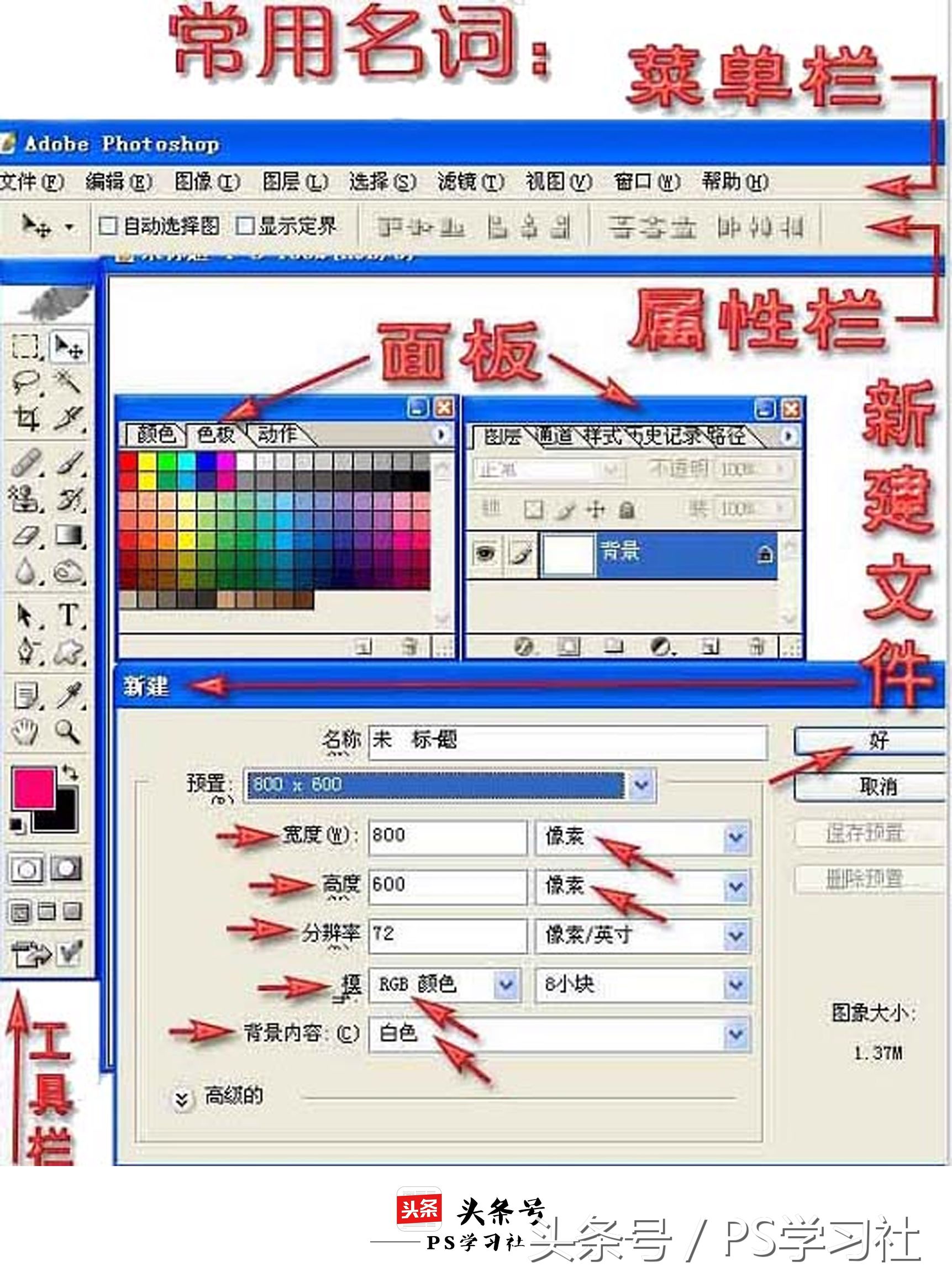
PS界面主要由菜单栏、工具栏、图层区、控制面板等组成。
其中,菜单栏包含各种功能选项,如文件、编辑、图层等;工具栏提供各种绘图工具;图层区用于管理图像图层;控制面板则包括颜色、样式、滤镜等设置选项。
2. 基本操作
(1)打开图片:通过文件浏览器或直接在PS中拖拽图片,即可打开图片进行编辑。
(2)图层管理:图层是PS中非常重要的概念,通过新建、复制、删除、调整图层,可以实现图像的编辑和组合。
(3)选取工具:PS提供多种选取工具,如矩形选框工具、套索工具等,用于选取图像中的特定区域。
(4)绘图工具:PS提供画笔、铅笔、历史笔等绘图工具,可用于绘制和修改图像。
(5)调整图像:通过调整图像大小、旋转、翻转等操作,可以对图像进行基本调整。
3. 快捷键使用
掌握一些常用的快捷键,可以提高操作效率。
例如,Ctrl+N新建文件,Ctrl+O打开文件,Ctrl+S保存文件,Ctrl+J复制图层等。
三、进阶技巧
1. 图像处理
(1)图像修复:利用修复工具,如克隆图章工具、修复画笔工具等,可以去除图像中的瑕疵。
同时,还可以利用图像修复功能进行老照片修复、去除水印等操作。
(2)色彩调整:通过调整色相、饱和度、明度等参数,可以改变图像的色彩。
还可以应用色彩平衡、曲线等调整工具,实现更高级的色彩调整。
(3)高级选区技巧:除了基本选取工具,还可以利用蒙版、通道等技术,实现更精确的选区操作。
2. 特效应用
(1)滤镜:PS提供多种滤镜效果,如模糊、锐化、扭曲等。
通过应用滤镜,可以实现对图像的特效处理,如制作背景虚化、制作艺术效果等。
(2)混合模式:在图层中,可以通过调整混合模式,实现图层之间的特殊融合效果。
常见的混合模式有正常、溶解、叠加等。
(3)自定义画笔和样式:可以创建自定义画笔和样式,以便在绘图和编辑过程中使用。
这可以大大提高工作效率和创作灵活性。
3. 高级功能应用
(1)自动化操作:利用批处理、动作等功能,可以实现自动化操作,提高工作效率。
例如,批量处理图片、自动化应用滤镜等。
(2)3D功能:PS具备强大的3D功能,可以创建和编辑3D图像。
通过调整材质、贴图等操作,可以制作出高质量的3D效果。
(3)与其他软件协同工作:PS可以与其他Adobe软件(如Illustrator、InDesign等)进行协同工作,实现更高效的图形设计和编辑。
四、注意事项
1. 不断学习:PS功能众多,需要不断学习和实践才能熟练掌握。可以通过观看教学视频、参加在线课程等方式,提高技能水平。
2. 备份原始文件:在进行图像编辑时,建议备份原始文件,以免对原始文件造成破坏。
3. 注意细节:在编辑图像时,要注意细节处理。细节处理得当,可以提高图像的质量和观赏性。
4. 合理使用快捷键:合理使用快捷键可以提高操作效率。建议将常用的快捷键牢记在心,并多加练习。
五、结语
本文为大家详细介绍了PS工具的使用指南与进阶技巧。
希望读者能够通过学习和实践,掌握这款强大的图像编辑软件,为工作和生活带来更多便利和乐趣。
高防国内云服务器,国内高防物理机独立服务器就找虎跃云-www.huyuekj.com
