
FTP设置与配置详解
一、引言
FTP(文件传输协议)是一种广泛应用于互联网的文件传输技术。
通过FTP,用户可以在不同的计算机之间上传和下载文件。
本文将详细介绍FTP的设置与配置过程,帮助读者轻松实现文件传输。
二、FTP简介
FTP是一种基于客户端-服务器架构的协议,用于在网络上进行文件传输。
它使用TCP协议来确保数据的可靠传输。
FTP包含两种模式:主动模式(Active Mode)和被动模式(PassiveMode)。
主动模式适用于客户端和服务器之间的网络连接较为简单的情况,而被动模式则适用于复杂网络环境,如通过防火墙进行文件传输。
三、FTP服务器配置
1. 选择FTP服务器软件
常见的FTP服务器软件有vsftpd、FileZilla Server等。
根据实际需求选择合适的FTP服务器软件。
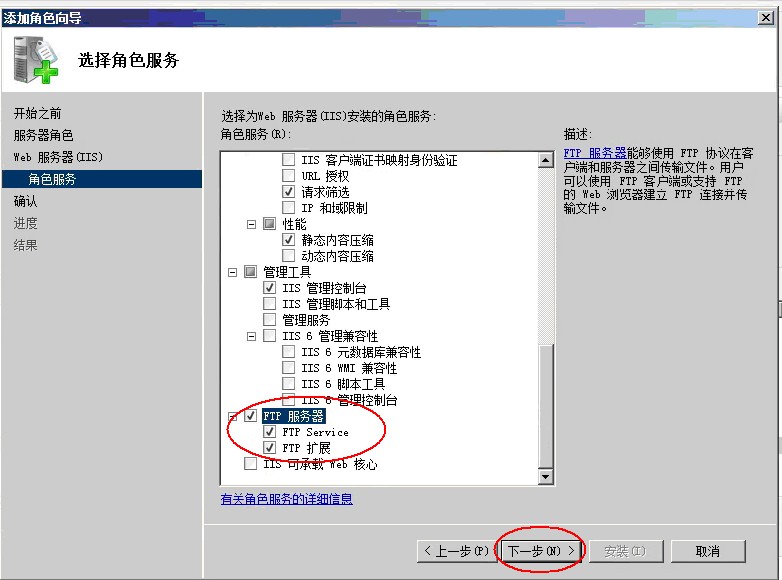
2. 安装与启动FTP服务器
根据所选软件,按照官方文档进行安装与启动。
一般情况下,安装过程较为简单,只需按照提示进行操作即可。
3. 配置FTP服务器
(1)修改配置文件:找到FTP服务器的配置文件,通常位于安装目录下的conf或etc文件夹内。
使用文本编辑器打开配置文件。
(2)设置监听端口:默认情况下,FTP服务器使用端口21进行监听。
如有需要,可以更改端口号。
(3)设置用户权限:为不同用户设置不同的访问权限,如上传、下载、删除等。
(4)设置被动模式:根据实际需求,开启或关闭被动模式,并设置相关端口范围。
(5)其他配置:根据实际需求,进行其他相关配置,如最大连接数、日志文件等。
4. 重启FTP服务器
配置完成后,保存配置文件并重启FTP服务器,使配置生效。
四、FTP客户端设置
1. 选择FTP客户端软件
常见的FTP客户端软件有FileZilla Client、WinSCP等。
根据实际需求选择合适的FTP客户端软件。
2. 连接FTP服务器
(1)输入服务器地址:在客户端软件中输入FTP服务器的IP地址或域名。
(2)输入用户名和密码:输入在FTP服务器上创建的用户名和密码。
(3)选择连接方式:根据实际情况选择主动模式或被动模式。
3. 文件传输
成功连接后,可以在客户端软件上浏览FTP服务器上的文件,并进行上传和下载操作。
五、常见问题及解决方案
1. 连接失败
(1)检查FTP服务器是否正常运行。
(2)检查防火墙设置,确保FTP服务器的端口未被阻止。
(3)检查网络连通性,确保客户端与服务器之间的网络连接正常。
2. 被动模式无法连接
(1)检查FTP服务器的被动模式是否已开启。
(2)检查防火墙设置,确保被动模式使用的端口范围未被阻止。
如被动模式端口范围被阻止,请调整防火墙规则或更改被动模式端口范围。
如果以上解决方案无效,请尝试其他可能的解决方案或联系网络管理员寻求帮助。
另外还要注意一些特殊情况的处理方法:网络代理设置问题导致的连接问题可通过修改客户端的网络代理设置解决;不同操作系统间的文件传输可能会因为文件权限或路径格式不同而导致问题,需确保文件权限和路径格式正确;对于大文件传输速度慢的问题可以尝试使用更高效的FTP协议或者使用压缩工具进行压缩后再传输以提高传输速度。
总之在实际操作过程中遇到问题时我们应冷静分析逐一排查并寻求解决方法以保证FTP的正常使用。
六、总结通过本文的介绍相信读者已经对FTP的设置与配置有了较为全面的了解能够自行完成FTP服务器和客户端的设置并开始进行文件传输操作在操作过程中遇到问题也能根据常见问题的解决方案进行排查和处理。
随着网络技术的发展FTP作为一种重要的文件传输技术将继续发挥重要作用为人们的日常工作和生活带来便利。
最后提醒读者在进行FTP设置与配置时务必注意保护服务器和网络安全避免遭受攻击和数据泄露的风险。
需要高防云服务器,高防物理机联系QQ:262730666 电话(微信):13943842618,因为专业所以专注!
