
PS技巧解析:如何通过变形工具掌控图片形态的无限变化?
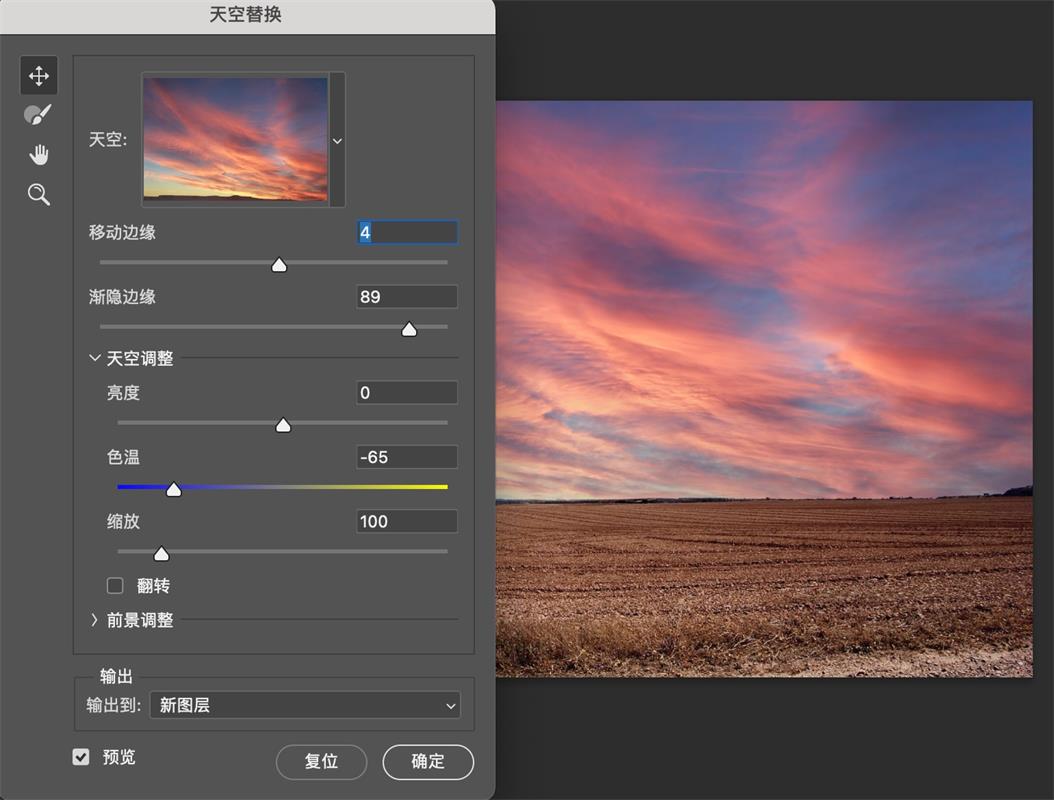
在Photoshop图像处理软件中,变形工具是一个非常重要的功能,可以实现对图片形态的无穷变化和调整。
无论是在设计、摄影、网络等领域,对于图片的修改和编辑都不可或缺。
本文将重点解析如何通过变形工具来掌控图片形态的无限变化,让您在图像编辑过程中事半功倍。
一、了解变形工具基本概念及功能
在Photoshop中,变形工具主要用于对图像进行变形、扭曲、拉伸等操作。
它可以帮助我们实现各种复杂的图像效果,如透视调整、局部变形等。
通过对变形工具的熟悉和运用,我们可以实现对图片形态的精确控制,创造出无限可能的效果。
二、熟悉变形工具分类及使用场景
Photoshop中的变形工具主要包括以下几种:
1. 变换工具:用于对图像进行缩放、旋转、斜切等基本操作。适用于基本的图片调整、裁剪等场景。
2. 扭曲工具:可以对图像进行各种扭曲效果,如膨胀、褶皱等。适用于创意性设计、特效制作等场景。
3. 变形工具:通过对网格点进行调整,实现图像的局部变形。适用于面部调整、产品展示等场景。
4. 液化工具:用于对图像进行更加精细的局部调整,如面部特征、身体曲线等。适用于人像修饰、美容调整等场景。
三、掌握变形工具基本操作方法
在使用变形工具时,我们需要掌握以下几个基本操作方法:
1. 创建选区:根据需要选择要变形的区域,可以通过矩形选框工具、套索工具等实现。
2. 应用变形工具:在工具栏中选择相应的变形工具,然后在选区上进行拖动和调整。
3. 调整参数:根据需要调整变形工具的参数,如角度、距离、弯曲程度等,以达到最佳效果。
4. 重复使用与组合:可以将不同的变形工具组合使用,以实现更丰富的效果。同时,可以重复使用同一变形工具,对图像进行多次调整。
四、高级技巧分享与应用实例
除了基本操作方法外,还可以通过以下高级技巧来提高变形工具的使用效率:
1. 使用参考线:在变形过程中,可以利用参考线来确定变形区域和角度,使结果更加精确。
2. 分层调整:通过创建多个图层,分别对不同部分进行变形,然后合并图层。这种方法可以实现更精细的调整,同时避免复杂的一次性操作。
3. 结合其他工具:将变形工具与其他工具(如画笔、滤镜等)结合使用,可以创造出更多元化的效果。
接下来,我们通过实例来展示如何应用这些技巧:
1. 透视调整:使用变形工具对照片进行透视调整,使建筑更加立体。使用套索工具选择建筑区域,然后应用变形工具进行透视调整。结合参考线和分层调整技巧,实现精确的透视效果。
2. 人像修饰:使用液化工具对人像进行美容调整,如去除瑕疵、调整面部特征等。通过创建选区,应用液化工具进行局部调整,结合参数调整和重复使用技巧,实现自然的美容效果。
3. 创意合成:通过结合多种变形工具和滤镜效果,实现创意合成。例如,将不同照片中的元素组合在一起,通过变形工具和滤镜创造出独特的视觉效果。
五、注意事项与常见问题解决方案
在使用变形工具时,需要注意以下几点:
1.保持图层备份:在变形过程中,建议保留原始图层备份,以便在不满意时进行还原。
2. 适度调整:避免过度变形,保持自然和协调的视觉效果。
3. 细节处理:注意细节部分的处理,避免影响整体效果。
常见问题和解决方案:
1. 变形后失真:可能是因为选区不准确或参数设置不当导致的。可以通过重新选择选区或调整参数来解决。
2. 变形不自然:可能是因为变形过度或未结合其他工具进行微调。可以尝试结合其他工具进行微调,或重新调整变形参数。
通过本文对变形工具的详细解析和实例展示,相信您对如何通过变形工具掌控图片形态的无限变化有了更小哥的了解。
在实际操作过程中,多加练习和尝试,您将逐渐掌握这一技巧,并在图像编辑过程中事半功倍。
百度搜索:虎跃科技
