
不同系统下的DNS修改步骤
一、引言
DNS(Domain Name System)是互联网中用于将域名转换为IP地址的系统。
在某些情况下,为了访问特定的网站或服务,我们可能需要修改DNS设置。
本文将详细介绍在不同操作系统下如何修改DNS设置,包括Windows、macOS、Linux以及移动设备(如Android和iOS)。
二、Windows系统
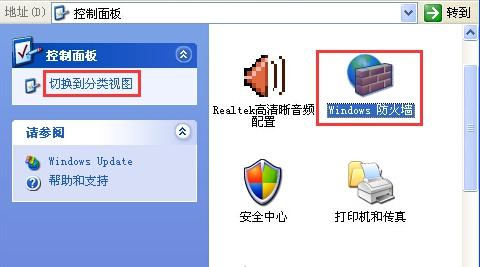
1. 打开“控制面板”。
2. 选择“网络和Internet”>“网络和共享中心”。
3. 点击“更改适配器设置”。
4. 右键点击正在使用的网络连接(如以太网或WLAN),选择“属性”。
5. 在网络属性窗口中,选择“Internet协议版本4(TCP/IPv4)”,然后点击“属性”。
6. 在DNS设置部分,可以选择“使用下面的DNS服务器地址”,然后输入新的DNS地址。常见的公共DNS服务器包括Google DNS(8.8.8.8和8.8.4.4)或Cloudflare DNS(1.1.1.1)。
7. 点击“确定”保存设置。
三、macOS系统
1. 打开“系统偏好设置”。
2. 选择“网络”。
3. 在左侧面板中选择正在使用的网络连接(如Wi-Fi或以太网)。
4. 在右侧面板中,点击“高级”。
5. 选择“TCP/IP”,然后点击“配置DNS”选项卡。
6. 点击添加按钮,输入新的DNS服务器地址。同样,可以使用Google DNS或Cloudflare DNS等公共DNS服务器。
7. 点击“应用”保存设置。
四、Linux系统
在Linux系统中,修改DNS设置的方法因发行版而异。以下是在基于Debian的Linux系统中修改DNS设置的步骤:
1. 打开终端。
2. 编辑网络配置文件。对于基于Debian的系统,可以使用nano或vim等文本编辑器打开/etc/resolv.conf文件。例如,使用命令“sudo nano /etc/resolv.conf”。
3.在文件中,可以添加新的DNS服务器地址,如Google DNS或CloudflareDNS。
4. 保存并关闭文件。对于nano编辑器,可以使用Ctrl+O保存文件,然后使用Ctrl+X退出编辑器。
五、Android设备
在Android设备上修改DNS设置通常需要通过修改网络接入点(APN)来实现。以下是大致的步骤:
1. 打开设置,选择“网络和互联网”。
2. 选择“SIM卡和移动网络”,然后选择“接入点名称(APN)”。
3. 点击右上角的三个垂直点图标,选择“新建APN”。
4. 在DNS选项中输入新的DNS服务器地址,然后保存设置。请注意,修改APN可能会影响设备的网络性能,因此请谨慎操作。
六、iOS设备(iPhone/iPad)
iOS设备不允许用户直接修改DNS设置。
通过配置VPN或使用第三方应用可以实现DNS修改。
以下是使用VPN配置修改DNS的步骤:
1. 打开“设置”,选择“VPN”。
2. 添加新的VPN配置。
3. 在DNS设置中,输入新的DNS服务器地址。例如,可以使用Google DNS或其他公共DNS服务器。保存配置并连接VPN即可使用新的DNS设置。请注意,使用VPN可能会影响网络速度和隐私设置。因此,请谨慎操作。
七、总结与注意事项修改DNS设置可以帮助我们访问特定的网站或服务,提高网络速度等。在修改过程中需要注意以下几点:确保输入正确的DNS服务器地址;在修改系统或设备设置时谨慎操作,避免误改其他网络设置;使用公共DNS服务器时需注意隐私保护问题。在修改不同系统下的DNS设置时,请遵循本文提供的步骤进行操作,并注意以上事项以确保网络安全和稳定性。八、常见问题解答在进行DNS修改时可能会遇到一些问题,以下是一些常见问题及解答:Q:修改DNS后无法上网怎么办?A:请检查输入的DNS地址是否正确,尝试重新配置DNS设置或还原为默认设置。Q:使用公共DNS服务器会泄露隐私吗?A:公共DNS服务器可能会记录用户的查询日志,因此需要注意隐私保护问题。建议使用可信赖的DNS服务提供商并了解其隐私政策。Q:在Linux系统中如何修改DNS设置?A:在Linux系统中修改DNS设置的方法因发行版而异。通常可以通过编辑网络配置文件来实现。具体步骤请参考本文中关于Linux系统的部分。九、附注本文提供了在不同操作系统下修改DNS设置的详细步骤和注意事项。在进行DNS修改时,请确保遵循正确的操作步骤并注意相关事项以确保网络安全和稳定性。如有更多疑问或需要进一步的帮助,请咨询专业人士或查阅相关文档。
百度搜索:虎跃科技
