
Foxmail邮箱添加步骤详解
一、引言
随着互联网的发展,电子邮件已成为人们日常生活中必不可少的沟通工具。
Foxmail作为一款功能强大、使用便捷的邮箱客户端,受到了广大用户的喜爱。
本文将为大家详细介绍如何添加Foxmail邮箱,以便用户能够更好地管理和使用邮件。
二、准备工作
在开始添加Foxmail邮箱之前,请确保您已经具备以下条件:
1. 已经注册了Foxmail邮箱账号,并牢记账号和密码。
2. 您的计算机上已经安装了Foxmail客户端。
三、添加Foxmail邮箱的步骤
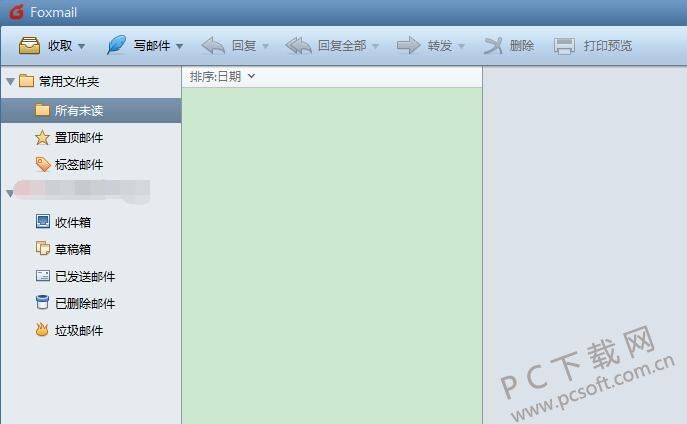
1. 打开Foxmail客户端,在界面右上角找到“邮箱”选项,并点击打开。
2. 在弹出的菜单中,选择“新建邮箱账号”。
3. 进入新建账号页面,填写您的Foxmail邮箱账号信息。包括姓名、地址、域名等。请注意,这里的域名应该是您的Foxmail邮箱域名。
4. 填写完毕后,点击“下一步”,进入身份验证页面。在此页面,您需要输入您的Foxmail邮箱密码,以完成身份验证。
5. 完成密码输入后,点击“下一步”,系统会自动进行账号验证。验证通过后,您的Foxmail邮箱账号即添加成功。
6. 此时,您可以为新建的Foxmail邮箱账号设置别名,方便日后识别。在别名栏内填写您容易记住的名称,点击“确定”完成设置。
四、配置邮箱参数
添加完Foxmail邮箱账号后,您还可以根据需要对邮箱参数进行配置,以便更好地管理邮件。
1. 在Foxmail主界面,找到您刚刚添加的Foxmail邮箱账号,并点击右键选择“属性”。
2. 进入属性设置页面后,您可以对邮件接收、发送参数进行设置。例如,您可以设置自动接收邮件的时间间隔、邮件附件的保存位置等。
3. 在“高级”选项卡中,您可以对邮件安全、账户安全等相关参数进行设置。建议您根据自己的需求进行相应调整。
4. 设置完成后,点击“确定”保存配置。
五、常见问题及解决方法
在添加Foxmail邮箱过程中,可能会遇到一些常见问题。下面我们将针对这些问题提供解决方法:
1. 问题:无法成功添加Foxmail邮箱账号。
解答:请检查您输入的Foxmail邮箱账号和密码是否正确,以及您的计算机是否已经安装了最新版本的Foxmail客户端。
2. 问题:无法接收邮件。
解答:首先检查您的网络连接是否正常,然后尝试重新登录邮箱账号。如果问题仍然存在,请联系Foxmail客服寻求帮助。
3. 问题:发送邮件时出错。
解答:请检查您的邮件内容是否含有违规内容,以及附件是否过大。确保您的网络连接稳定。如问题仍未解决,请联系Foxmail客服。
六、总结
本文为大家详细介绍了如何添加Foxmail邮箱的步骤及配置方法,希望能对广大用户有所帮助。
在使用过程中,如遇问题,请及时联系Foxmail客服。
祝愿您在使用Foxmail邮箱的过程中,能够享受到便捷、高效的服务。
七、附录
本文所提到的Foxmail邮箱是一款由腾讯公司开发的邮箱客户端软件,用户可以在腾讯官网免费下载和安装。
关于Foxmail的使用教程、常见问题解答以及官方客服联系方式,均可在腾讯官网找到。
如有需要,请访问腾讯官网查阅相关资料。
高防物理机,高防云服务器联系电话:13943842618
