
PS操作指南
一、简介
PS(Photoshop)是一款强大的图像编辑软件,广泛应用于设计、摄影、网页制作等领域。
本操作指南旨在帮助初学者快速掌握PS的基本操作,提高图像处理效率。
二、软件安装与启动
1. 安装:在官方网站下载Photoshop安装包,按照提示完成安装。
2. 启动:点击桌面上的PS图标,启动软件。
三、界面介绍
1. 菜单栏:包括文件、编辑、图层、滤镜等菜单选项。
2. 工具面板:包含各种绘图、编辑工具。
3. 属性栏:调节工具参数,如画笔大小、颜色等。
4. 图像窗口:显示编辑的图像。
5. 面板和调板:用于管理图层、颜色、历史记录等。
四、基本操作
1. 新建文件:选择文件菜单中的新建选项,设置尺寸、分辨率等参数。
2. 打开文件:选择文件菜单中的打开选项,浏览计算机中的图片并选中需要编辑的图片。
3. 保存文件:选择文件菜单中的保存或另存为选项,选择保存格式(如PSD、JPEG等)。
4. 关闭文件:选择文件菜单中的关闭选项或点击关闭按钮。
五、工具使用
1. 画笔工具:用于绘制和编辑图像,可调整画笔大小、硬度、颜色等。
2. 移动工具:移动图层或选区内的图像。
3. 选区工具:创建选区,包括矩形选框、套索工具、魔棒工具等。
4. 滤镜:应用特效滤镜,如模糊、锐化、扭曲等。
5. 渐变工具:创建颜色渐变效果。
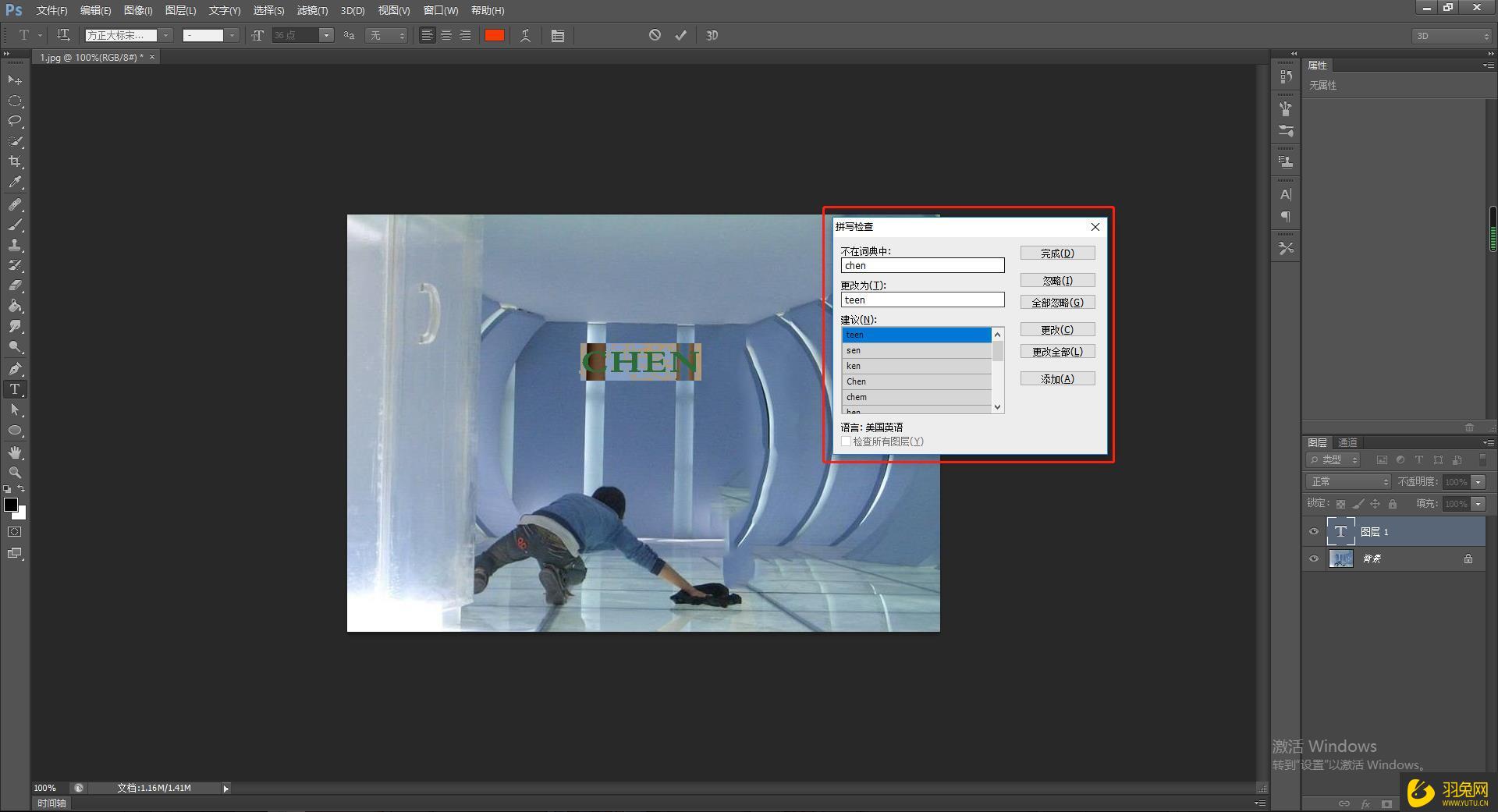
6. 文字工具:输入文字,并设置字体、大小、颜色等属性。
六、图层管理
1. 创建图层:点击图层面板的创建新图层按钮或快捷键Ctrl+Shift+N。
2. 删除图层:选中图层后,点击删除按钮或快捷键Backspace/Delete。
3. 合并图层:将多个图层合并为一个图层,可选择合并可见图层或向下合并等选项。
4. 调整图层顺序:通过拖动图层在图层面板中的位置来调整图层顺序。
5. 设置图层属性:如图层不透明度、图层样式等。
七、快捷键操作
1. 新建文件:Ctrl+N
2. 打开文件:Ctrl+O
3. 保存文件:Ctrl+S
4. 另存为:Shift+Ctrl+S
5. 关闭文件:Ctrl+W
6. 撤销操作:Ctrl+Z
7. 重做操作:Shift+Ctrl+Z
8. 复制图层:Ctrl+J
9.剪切选区:Ctrl+X
10. 粘贴选区:Ctrl+V或Ctrl+Shift+V(粘贴到当前图层或选区内)等。
八、高级功能应用
1. 蒙版:使用图层蒙版进行局部调整或应用滤镜效果。
2. 混合模式:调整图层混合模式,实现不同的融合效果。
3. 历史记录:使用历史记录面板撤销多步操作,并返回任意步骤。
4. 批处理:对多个图像进行相同的操作,提高效率。
5. 脚本应用:使用Photoshop脚本自动化处理图像。例如制作证件照换底色等。具体步骤包括打开图像,选择脚本应用,执行脚本等步骤。使用时需要注意选择正确的脚本文件以及输入正确的参数。为了保障操作安全,建议在执行脚本前备份原始图像。同时还需要关注脚本的兼容性,确保脚本与当前版本的Photoshop兼容。在使用脚本过程中遇到问题可以查阅相关教程或者寻求专业人士的帮助。在熟悉了这些基本操作和高级功能之后,就可以更加高效地使用Photoshop进行图像处理了。在使用过程中还需要不断学习和探索更多的功能和技术,以提高自己的设计技能和处理效率。同时也要注意保护自己的计算机安全避免下载和使用不安全的插件和脚本以免造成损失和风险关注官方教程和安全资源下载安装正版软件确保计算机安全避免使用非法插件和脚本以免造成不必要的麻烦总之通过不断学习和实践才能更加熟练地掌握Photoshop的应用为设计创作带来更多可能性九、总结本操作指南旨在帮助初学者快速掌握Photoshop的基本操作和常用功能通过安装启动界面介绍基本操作工具使用图层管理快捷键操作高级功能应用等章节的学习使用者可以逐渐掌握Photoshop的应用为设计创作带来便利在实际使用过程中还需要不断学习和探索更多的功能和技术以提高自己的设计技能和处理效率同时也要注意保护计算机安全避免造成损失和风险希望本指南能对广大Photoshop初学者有所帮助在后续使用过程中如有任何问题可以参考相关教程或寻求专业人士的帮助解决在使用过程中积累经验和技巧不断提高自己的水平为今后的设计工作打下坚实的基础
十、常见问题及解决方案
在使用Photoshop过程中,可能会遇到一些常见问题,本章节将介绍一些常见问题的解决方案。
1.软件卡顿或崩溃
解决方案:关闭不必要
百度搜索:虎跃科技
