
PS油画效果制作技巧与步骤详解
引言
随着数字艺术的快速发展,越来越多的艺术家开始在Photoshop中探索传统绘画的表现技巧。
其中,油画效果因其丰富的色彩层次和独特的笔触纹理备受瞩目。
本文将详细介绍如何在Photoshop中制作油画效果,包括技巧与步骤,帮助读者轻松掌握这一技巧。
一、准备工作
在开始制作油画效果之前,你需要做好以下准备工作:
1.确保已安装Photoshop软件。
2. 准备一张高分辨率的图片作为绘画素材。
3. 准备一些参考素材,如真实油画作品图片,以便在创作过程中参考其色彩和风格。
二、基本步骤
在Photoshop中制作油画效果的基本步骤如下:
1. 打开Photoshop软件,导入你要处理的图片。
2. 复制背景图层(快捷键Ctrl+J),保留原始图片。
3. 在新图层上应用不同的绘画技巧。
三、油画效果制作技巧与步骤详解
1. 调整图像色调
我们需要对原始图片进行色调调整,使其更接近油画的色彩风格。
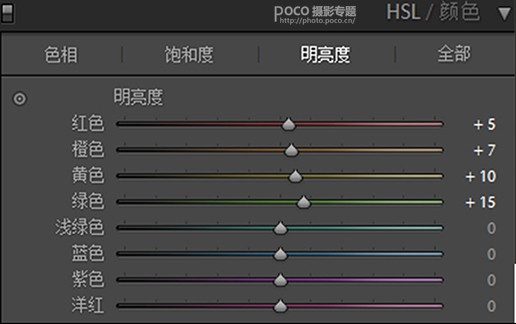
可以通过调整色相、饱和度和亮度来实现。
具体步骤如下:
(1)打开“图像”菜单,选择“调整”子菜单中的“色相/饱和度”选项。
(2)调整色相滑块,使图片色彩更加鲜明。
(3)调整饱和度滑块,增加色彩的强度。
(4)根据需要调整亮度滑块,使图片更加明亮。
2. 应用纹理和笔触效果
为了模拟油画的纹理和笔触效果,我们可以使用Photoshop的画笔工具和其他工具。具体步骤如下:
(1)选择“画笔工具”(快捷键B),在工具栏中选择合适的画笔。
(2)在画布上随意涂抹,模拟油画的笔触效果。可以通过调整画笔大小、硬度和颜色来实现不同的效果。
(3)可以使用“模糊工具”(快捷键R)和“锐化工具”(快捷键Shift+R)来调整涂抹的模糊程度和边缘锐度。
(4)为了更好地模拟油画质感,可以在涂抹过程中使用“图层混合模式”和“图层透明度”来调整效果。
3. 增加色彩层次和光影效果
油画作品通常具有丰富的色彩层次和光影效果。
我们可以通过调整图层混合模式和添加图层样式来增加这些效果。
具体步骤如下:
(1)在新图层上应用不同的颜色,并使用不同的画笔工具进行涂抹。
(2)使用“图层混合模式”来调整新图层与原始图层的融合方式,如“叠加”、“柔光”等。
(3)添加“图层样式”,如“内发光”、“外发光”等,增加色彩层次和光影效果。
(4)根据需要调整各图层的透明度,使整体效果更加自然。
4. 完善细节和调整整体效果
我们需要对作品进行细节调整和完善。具体步骤如下:
(1)使用修复工具(如“克隆工具”或“修补工具”)对图片中的瑕疵进行修复。
(2)使用裁剪工具对图片进行裁剪和构图调整。
(3)根据需要调整整体色彩平衡和明暗度,使作品更加和谐统一。
(4)可以添加一些额外的元素,如装饰性边框或文字,使作品更具个性。
四、总结与建议
通过本文的介绍,相信读者已经掌握了在Photoshop中制作油画效果的基本技巧与步骤。在实际操作过程中,需要注意以下几点:
1. 多尝试不同的画笔工具和图层混合模式,以找到最适合的表现方式。
2. 在涂抹过程中要注意力度和方向的把控,以模拟真实的油画笔触效果。
3. 在调整图像色调和色彩层次时,要注意保持整体色彩的和谐统一。
4. 细节调整和完善是作品成功与否的关键,要多加注意。
5. 创作过程中要保持耐心和毅力,不断练习才能掌握技巧。
Photoshop为我们提供了丰富的工具和技巧来模拟油画效果。
只要掌握了基本的方法和技巧,就能轻松创作出具有油画风格的数字艺术作品。
希望本文的介绍能对读者有所帮助,祝愿大家在Photoshop的创作过程中取得更多成果。
百度搜索:虎跃科技
