
DNS设置更换攻略:一网打尽全步骤解析
导语:本文将详细介绍如何更换DNS设置,帮助用户解决网络访问问题,提高网络访问速度。
全文将涵盖DNS设置的基本概念、更换DNS设置的原因、更换步骤以及常见问题解决方法。
一、DNS设置基本概念
DNS(Domain Name System)即域名系统,是互联网上的核心服务之一,用于将域名转换为IP地址,以便我们在网络上进行通信。
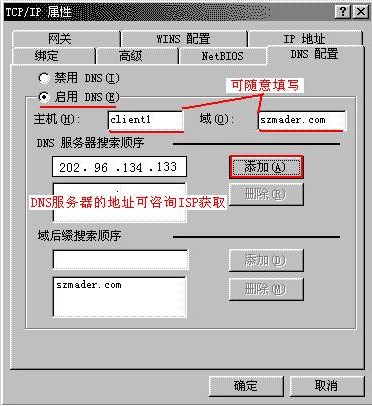
DNS设置是指计算机中配置DNS服务器的地址,以便将域名请求发送到指定的DNS服务器进行解析。
二、更换DNS设置的原因
1. 提高网络访问速度:更换为更优秀的DNS服务器,可以加速域名解析速度,从而提高网络访问速度。
2. 解决网络访问问题:原DNS服务器可能存在解析失败、不稳定等问题,更换DNS设置有助于解决这些问题。
3. 访问特定内容:更换为特定DNS服务器,可以解锁一些地理限制的内容。
三、更换DNS设置的步骤
以下是在Windows、Linux和移动设备(如手机、平板)上更换DNS设置的步骤:
(一)Windows系统
1.打开“网络和共享中心”:右键点击“网络”图标,选择“属性”,然后点击“更改适配器设置”。
2. 选择网络连接:在“网络连接”窗口中,选择正在使用的网络连接(如以太网、Wi-Fi等)。
3. 右键点击选择的连接,选择“属性”。
4. 在“属性”窗口中,选择“Internet协议版本4(TCP/IPv4)”,然后点击“属性”。
5. 在“DNS”选项卡中,输入新的DNS服务器地址,然后点击“确定”。
(二)Linux系统
1. 打开终端窗口。
2. 使用root权限或sudo命令执行以下命令修改DNS设置:
“`bash
sudo vi /etc/resolv.conf
“`
在打开的文件中修改或添加新的DNS服务器地址。保存并退出编辑器后,重新启动网络服务或计算机以应用更改。
(三)移动设备(如手机、平板)
1. 打开“设置”。
2. 进入“无线和网络”或“网络和互联网”设置。
3. 选择正在使用的网络连接(如Wi-Fi)。
4. 点击当前连接的名称,进入网络详情页面。
5. 在“高级选项”或类似菜单中,找到DNS设置选项,输入新的DNS服务器地址。
四、常见问题解决方法
1. 更换DNS设置后无法上网:请检查输入的DNS服务器地址是否正确,尝试更换其他DNS服务器地址。确保网络连接正常,尝试重启路由器和计算机。
2. 更换DNS设置后域名解析失败:尝试清除浏览器缓存和Cookie,然后重新访问网站。如果问题仍然存在,可能是DNS服务器的问题,尝试更换其他DNS服务器地址。
3. DNS设置被自动更改:检查计算机是否有恶意软件或病毒篡改了DNS设置。建议使用安全软件进行全盘扫描并清除病毒。确保没有第三方软件自动更改DNS设置,如有需要,请禁用相关软件的自动更改功能。
五、总结
本文详细介绍了DNS设置的基本概念、更换DNS设置的原因以及全步骤解析。
在更换DNS设置时,请确保输入正确的DNS服务器地址,并根据实际情况选择适合的DNS服务器。
遇到问题时,请按照常见问题解决方法进行排查。
希望本文能帮助您顺利更换DNS设置,提高网络访问速度和解决网络访问问题。
虎跃云专业服务器租用
