
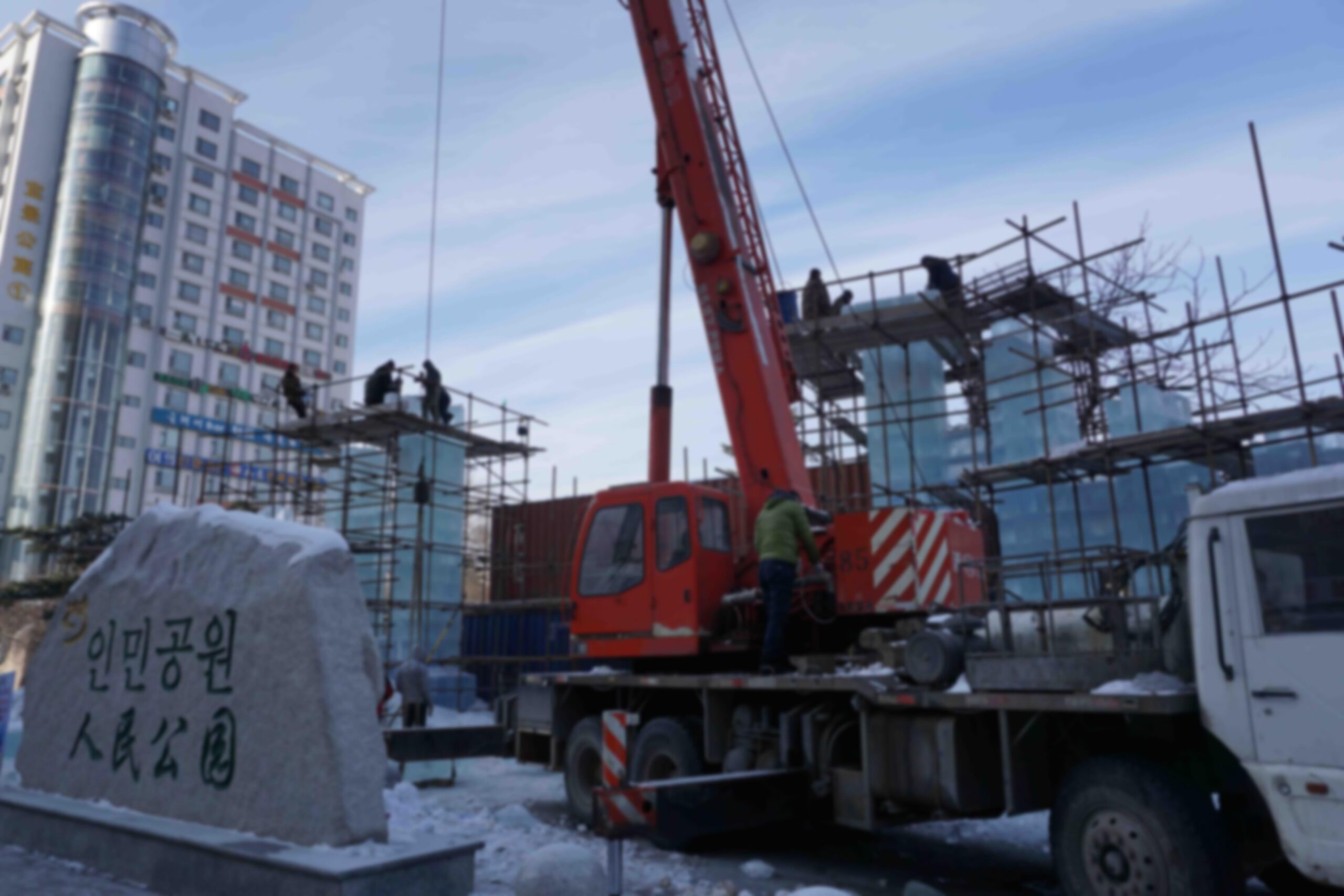
如何轻松模糊图片边缘,打造梦幻效果
引言
在摄影后期处理过程中,模糊图片边缘是一种常见且有效的手法,能够营造出梦幻般的氛围。
本文将介绍如何通过简单的方法轻松模糊图片边缘,让你的作品更具艺术感。
一、了解模糊图片边缘的目的和效果
在摄影后期处理中,模糊图片边缘的目的是为了突出主体,增强画面的层次感,营造出一种梦幻、浪漫的氛围。
通过模糊处理,可以使观众的目光更集中地聚焦在画面中心,从而达到强调主题的效果。
二、选择合适的工具
要模糊图片边缘,我们需要选择合适的工具。这里以图像处理软件Photoshop为例,介绍两种常用的方法:
1. 使用模糊工具(Blur Tool)
模糊工具是Photoshop中一种简单易用的工具,可以通过涂抹的方式对图片进行模糊处理。
使用模糊工具时,可以根据需要调整强度,轻轻涂抹图片边缘,实现模糊效果。
2. 使用图层蒙版(Layer Mask)
图层蒙版是一种更为高级的模糊图片边缘的方法。
通过创建图层蒙版,可以使用渐变工具或其他画笔工具在蒙版上涂抹,从而实现局部模糊效果。
使用图层蒙版可以更好地控制模糊的范围和强度,达到更自然的效果。
三、具体步骤
接下来,我们将通过实例演示如何轻松模糊图片边缘:
1. 打开Photoshop软件,导入需要处理的图片。
2. 选中背景图层,按下Ctrl+J快捷键复制一层副本。
3. 选择模糊工具,调整合适的强度。
4. 对图片边缘进行涂抹,注意力度要均匀,避免过于生硬。
5. 如果觉得效果不满意,可以使用橡皮擦工具进行局部调整。
6. 另一种方法是创建图层蒙版,使用渐变工具在蒙版上涂抹。从中心向边缘拖动,创建从清晰到模糊的效果。
7. 根据需要调整图层的混合模式和透明度,达到最佳效果。
四、技巧和注意事项
在模糊图片边缘的过程中,有一些技巧和注意事项需要我们掌握:
1. 适度模糊:避免过度模糊,以免损失图片的细节和层次感。
2. 均匀涂抹:涂抹时要保持力度均匀,避免产生生硬的边缘。
3. 局部调整:可以使用橡皮擦工具或白色画笔对局部进行清晰化处理,突出细节。
4. 多层调整:可以通过创建多个图层,分别进行模糊和清晰处理,实现更复杂的效果。
5. 保存设置:在处理过程中,记得保存设置,方便以后使用。
五、拓展应用
除了使用Photoshop软件外,还有许多其他工具和方法可以实现模糊图片边缘的效果。
例如,使用手机APP如Snapseed、Lightroom等,也可以轻松实现模糊效果。
还可以尝试其他图像处理技巧,如使用滤镜、叠加图层等,丰富画面的效果。
六、总结
通过本文的介绍,相信你已经了解了如何轻松模糊图片边缘,打造梦幻效果。
在实际操作中,可以根据需要选择合适的方法和工具,尝试不同的效果。
不断练习和摸索,你将能够创造出更具艺术感的作品。
鼓励大家多实践、多交流,共同提高摄影后期处理的技巧。
七、参考链接
为便于大家进一步学习和交流,以下是几个相关的参考链接:
1. Photoshop官方教程:XXXXXXX(关于模糊工具和图层蒙版的使用方法)
2. 摄影后期处理技巧:XXXXXXX(包含其他图像处理软件和技巧的介绍)
3. 摄影论坛:XXXXXXX(可以在此与其他摄影爱好者交流经验,学习更多技巧)
希望通过本文的介绍,你能轻松掌握模糊图片边缘的技巧,为你的摄影作品增添更多魅力。
专业高防云服务器,高防物理机!QQ262730666,VX:13943842618,因为专业所以专注!
