
文章标题:不同版本Photoshop中的参考线设置方式解析
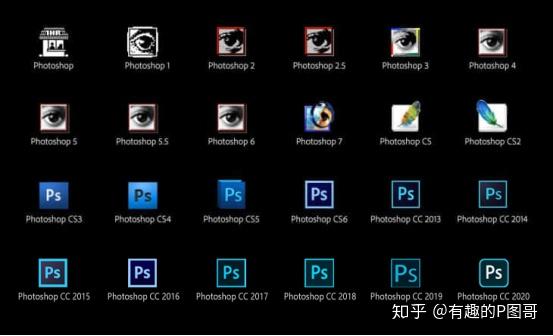
一、引言
参考线是Photoshop中非常重要的辅助工具,它可以帮助设计师更准确地定位和对齐图像元素。
随着Photoshop版本的更新,参考线的设置方式也在不断改进和优化。
本文将详细解析不同版本Photoshop中的参考线设置方式,以便设计师能够更高效地运用这一工具。
二、Photoshop早期版本中的参考线设置
在早期的Photoshop版本中,设置参考线的方式相对简单。以下是基本步骤:
1. 打开Photoshop软件,并打开需要编辑的图像。
2. 在左侧工具栏中找到并选中“移动工具”。
3. 在选项栏中,勾选“显示参考线”选项。
4. 使用鼠标在画布上拖动,创建参考线。
早期的Photoshop版本中的参考线设置功能较为基础,仅支持手动创建和删除参考线,缺乏其他高级功能。
三、Photoshop CS系列版本中的参考线设置
随着Photoshop CS系列版本的推出,参考线设置功能得到了丰富和优化。除了基本的参考线设置,还增加了以下功能:
1. 精准定位:可以通过输入坐标来精准定位参考线的位置。
2. 锁定参考线:创建的参考线可以锁定在特定位置,防止在编辑过程中移动。
3. 自定义颜色:可以为参考线设置自定义颜色,以便更清晰地识别。
在Photoshop CS系列版本中,设置参考线的步骤如下:
1. 打开需要编辑的图像。
2. 在顶部菜单栏中选择“视图”>“新建参考线”。
3.在弹出的对话框中,设置参考线的位置、颜色和锁定状态。
4. 点击“确定”按钮,创建参考线。
四、Photoshop CC版本中的参考线设置
随着Photoshop CC版本的推出,参考线设置功能进一步得到了改进和优化。除了保留上述功能外,还增加了以下特性:
1. 自动对齐:参考线可以自动对齐到图像中的特定元素,如图层边缘。
2. 网格线转换:可以将网格线转换为参考线,方便在设计过程中使用。
3. 多重参考线:可以同时创建多条参考线,并进行精准排列。
在Photoshop CC版本中,设置参考线的步骤如下:
1. 打开需要编辑的图像。
2. 在顶部菜单栏中选择“布局”>“新建参考线”。
3.在弹出的对话框中,可以选择自动对齐方式、网格线转换等选项。
4. 设置好参数后,点击“确定”按钮,创建参考线。
五、新版Photoshop中的智能参考线功能解析
在新版的Photoshop中,智能参考线功能成为一大亮点。
智能参考线可以自动检测图像中的元素,并生成参考线以帮助设计师更准确地定位和对齐元素。
以下是智能参考线功能的特点:
1. 自动检测:智能参考线可以自动检测图像中的边缘、中心点等元素。
2. 动态生成:随着鼠标的移动,智能参考线会动态生成并调整位置。
3. 辅助对齐:智能参考线可以帮助设计师更轻松地实现元素的精准对齐。
在新版Photoshop中,启用智能参考线的步骤如下:
1. 打开需要编辑的图像。
2. 在顶部菜单栏中选择“首选项”>“常规”。
3. 在弹出的对话框中,勾选“启用智能参考线”选项。
4. 设置完毕后,智能参考线将在设计过程中自动生效。
六、结论
不同版本的Photoshop软件中,参考线的设置方式不断进化,以适应设计师的需求。
从早期的基本设置到如今的智能参考线功能,Photoshop不断为设计师提供更为便捷、高效的工具。
因此,设计师应了解并熟练掌握不同版本Photoshop中的参考线设置方法,以便在设计过程中更准确地定位和对齐元素,提高设计效率。
专业高防云服务器,高防物理机!QQ262730666,VX:13943842618,因为专业所以专注!
