
AI转PS攻略指南
一、背景介绍
随着数字技术的不断发展,图像编辑软件的应用越来越广泛。
AI和PS是两种广泛应用的图像编辑软件,它们各自具有独特的优点和功能。
在某些情况下,我们需要将AI文件转换为PS文件,以便更好地利用PS的功能进行图像编辑。
本文将介绍AI转PS的攻略,帮助读者顺利完成转换操作。
二、AI与PS软件概述
1. AI软件
AI(Adobe Illustrator)是一种矢量图形设计软件,主要用于矢量图形的创建、编辑和排版。
AI文件支持矢量图形和文本,适用于印刷、标志设计等场景。
2. PS软件
PS(Adobe Photoshop)是一种位图图像编辑软件,主要用于位图图像的编辑、修复、合成和特效制作等。
PS文件支持位图和矢量图形,适用于平面设计、摄影后期等场景。
三、转换需求及难点
将AI文件转换为PS文件的需求主要来自于需要利用PS的位图图像编辑功能对矢量图形进行后期处理。
转换过程中的难点在于保持矢量图形的清晰度和完整性,避免在转换过程中丢失细节或产生失真。
四、转换步骤详解
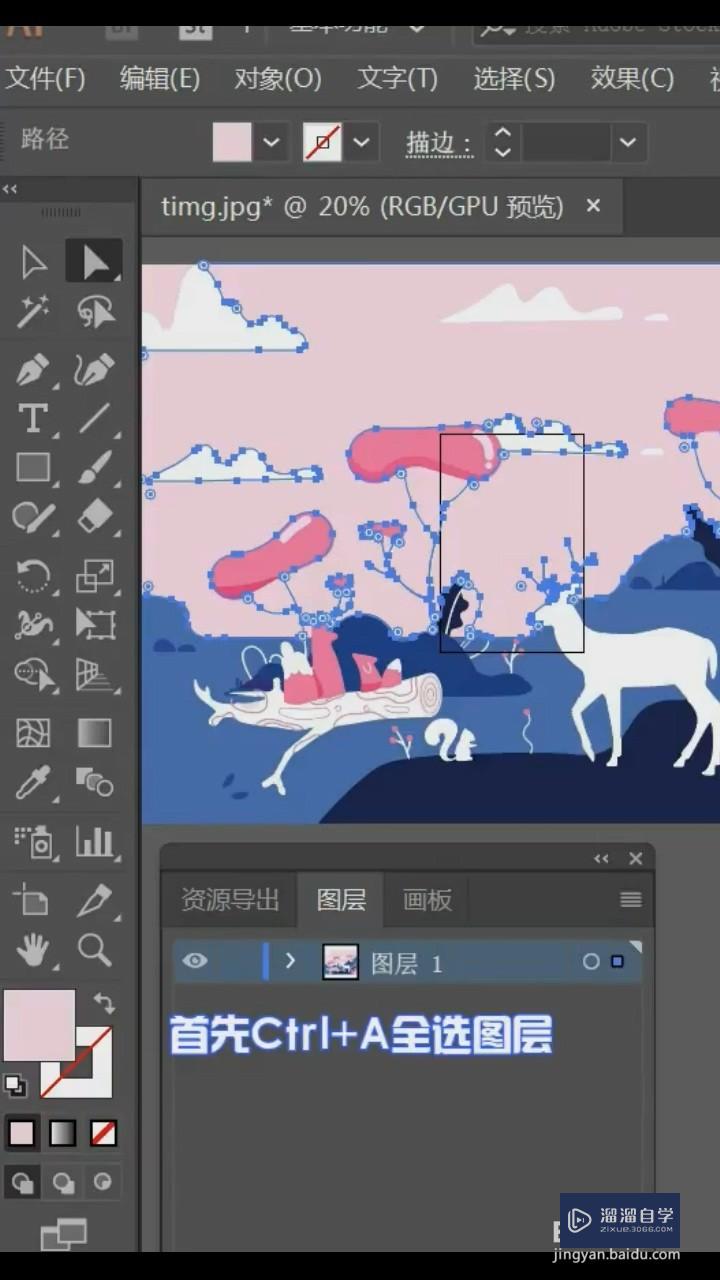
1. 打开AI文件
在AI软件中打开需要转换的AI文件。
2. 导出为EPS格式
在AI软件中,选择“文件”菜单中的“导出”选项,将文件导出为EPS(Encapsulated PostScript)格式。
EPS格式是一种矢量图形格式,兼容性好,适用于PS软件。
3. 打开PS软件并导入EPS文件
打开PS软件,选择“文件”菜单中的“打开”选项,导入刚刚导出的EPS文件。
4. 进行位图图像编辑
在PS软件中,可以对导入的矢量图形进行位图图像编辑,如调整色彩、添加特效、进行合成等。
5. 保存为PS文件格式
完成编辑后,选择“文件”菜单中的“保存”选项,将文件保存为PS格式。
五、常见问题及解决方案
1. 图形失真
在转换过程中,可能会出现图形失真的情况。
此时,可以尝试调整导出时的参数设置,如分辨率、颜色模式等,以改善图形质量。
2. 文本模糊
有时,在转换后可能会出现文本模糊的情况。
这通常是因为字体在AI和PS中的显示设置不同所致。
可以尝试更改字体设置或重新导入字体文件来解决此问题。
3. 图层丢失
在转换过程中,可能会发现部分图层丢失。
这可能是因为图层在AI中的设置不兼容所致。
此时,可以尝试重新导出AI文件并检查图层设置。
六、优化建议
1. 保持原文件清晰度
在转换前,确保原AI文件的清晰度足够高,以便在转换后保持高质量的图像。
2. 仔细检查图层设置
在导出AI文件前,仔细检查图层设置,确保所有图层都被正确设置并导出。
3. 利用PS的修复功能
在PS中,可以利用修复功能对图像进行修复和优化,提高图像质量。
七、总结与回顾
本文介绍了AI转PS的攻略指南,包括背景介绍、软件概述、转换需求及难点、转换步骤详解、常见问题及解决方案以及优化建议。
通过本文的介绍,读者可以顺利完成AI转PS的操作,并利用PS的功能进行图像编辑。
希望本文能对读者有所帮助。
在实际操作过程中,读者可能会遇到其他问题,建议查阅相关教程或寻求专业人士的帮助。
虎跃云专业服务器租用
