
IE浏览器启动问题解析
一、引言
Internet Explorer(简称IE浏览器)是微软公司开发的一款常用浏览器。
随着网络技术的不断发展,IE浏览器在使用过程中可能会遇到启动问题。
这些问题可能影响到用户的正常浏览体验,因此解析和解决这些问题显得尤为重要。
本文将针对IE浏览器启动问题进行详细解析,并提供相应的解决方案。
二、常见IE浏览器启动问题
1. 浏览器无法启动
当点击IE浏览器图标后,浏览器无响应或无法成功启动。
2. 启动缓慢
浏览器启动过程缓慢,需要较长时间才能显示主界面。
3. 启动后闪退
浏览器启动后立刻自动关闭,无法正常使用。
三、启动问题解析
1. 浏览器无法启动
(1)原因解析:
a. 软件冲突:其他软件与IE浏览器存在冲突,导致浏览器无法启动。
b. 浏览器组件损坏:IE浏览器的某些组件文件损坏,导致浏览器无法正常启动。
c. 系统文件缺失:操作系统中的某些文件丢失或损坏,导致IE浏览器无法正常运行。
(2)解决方案:
a. 检查并卸载可能与IE浏览器冲突的软件,然后尝试重新启动浏览器。
b. 使用系统还原功能,还原到浏览器正常工作的状态。
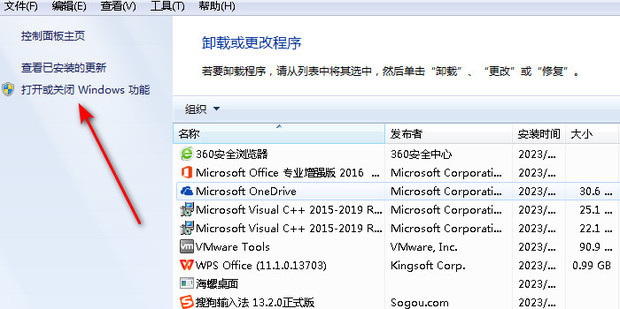
c. 重新安装IE浏览器,修复损坏的组件。
2. 启动缓慢
(1)原因解析:
a. 浏览器插件过多:安装了较多的浏览器插件,导致启动过程变得缓慢。
b. 系统资源不足:系统资源(如CPU、内存)被其他程序占用,导致IE浏览器启动缓慢。
c. 浏览器缓存过多:浏览器缓存过多,影响启动速度。
(2)解决方案:
a. 禁用或删除不必要的插件,提高浏览器启动速度。
b. 关闭其他正在运行的程序,释放系统资源。
c. 清理浏览器缓存,优化性能。
3. 启动后闪退
(1)原因解析:
a. 软件版本不兼容:安装的IE浏览器版本与操作系统不兼容,导致启动后闪退。
b. 浏览器设置错误:浏览器的设置存在问题,导致启动后无法正常运行。
c. 系统文件损坏:操作系统中的某些文件损坏,导致IE浏览器启动后无法稳定运行。
(2)解决方案:
a. 尝试安装与操作系统兼容的IE浏览器版本。
b. 检查并修改浏览器的设置,确保设置正确。
c. 修复或重装系统,解决系统文件损坏问题。
四、解决方案实施步骤
1. 卸载冲突软件:在控制面板中选择“程序和功能”,找到可能与IE浏览器冲突的软件并卸载。
2. 系统还原:使用系统自带的还原功能,还原到浏览器正常工作的状态。请注意,此操作可能会导致其他软件或系统设置被重置。
3. 重新安装IE浏览器:在官方网站下载最新版本的IE浏览器进行安装,以修复损坏的组件。
4. 禁用或删除插件:在IE浏览器中选择“管理插件”,禁用或删除不必要的插件。
5. 清理缓存:在IE浏览器中选择“清理浏览数据”,清理过期和冗余的缓存文件。
6. 检查并修改设置:检查浏览器的设置,确保没有错误的配置影响浏览器的正常运行。
7. 修复或重装系统:如以上方法无法解决问题,可考虑修复或重装操作系统,以解决系统文件损坏问题。
五、预防措施及建议
1. 定期清理浏览器缓存和插件,保持浏览器运行流畅。
2. 避免安装与浏览器不兼容的软件或插件。
3. 及时更新操作系统和浏览器,以修复可能存在的安全漏洞和性能问题。
4. 使用可靠的杀毒软件进行定期扫描,确保系统安全。
5. 避免在不安全的网站上进行浏览和下载操作,以防病毒感染和系统损坏。
六、总结
IE浏览器启动问题可能由多种原因导致,包括软件冲突、组件损坏、系统文件缺失等。
本文详细解析了这些启动问题的原因和解决方案,并提供了实施步骤和预防措施建议。
希望本文能帮助用户更好地解决IE浏览器启动问题,提高浏览体验。
百度搜索:虎跃科技
