
PS画笔功能详解与技巧分享
一、引言
Photoshop作为一款功能强大的图像处理软件,其画笔工具在设计和艺术领域具有广泛的应用。
掌握画笔工具的使用,对于提升设计作品的质量、效率和创意至关重要。
本文将详细解析PS画笔功能,并分享一些实用的技巧,帮助读者更好地运用画笔工具进行创作。
二、PS画笔功能详解
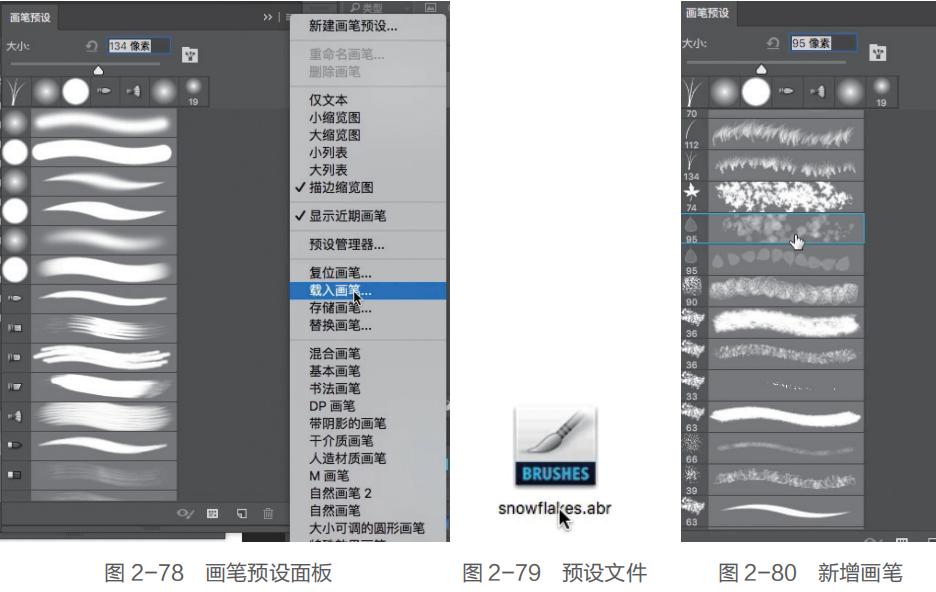
1. 画笔预设
PS的画笔预设提供了丰富的画笔样式,包括毛笔、铅笔、马克笔、喷枪等。
用户可以根据需求选择合适的画笔预设,进行绘图、上色等操作。
2. 画笔大小与硬度
在PS中,用户可以调整画笔的大小和硬度。
画笔大小决定了笔触的宽窄,而硬度则影响笔触的边缘模糊程度。
通过调整这些参数,可以实现不同的绘画效果。
3. 画笔压力与角度
画笔压力和角度是模拟真实绘画中笔触力度和方向的重要因素。
在PS中,通过调整画笔压力和角度,可以模拟出不同力度的笔触,以及不同的笔触方向。
4. 画笔流量与透明度
画笔流量和透明度是控制绘画过程中颜色强度和色彩混合的关键参数。
调整画笔流量可以影响颜色的深浅,而透明度则决定了颜色的覆盖程度。
5. 画笔动态属性
PS的画笔工具还具备丰富的动态属性,如抖动修正、平滑、喷枪动态等。
这些属性可以帮助用户在绘画过程中实现更加自然、流畅的笔触。
三、技巧分享
1. 自定义画笔预设
为了丰富绘画效果,我们可以自定义画笔预设。
通过调整已有的画笔样式,或者创建新的画笔样式,可以大大提高绘画的效率和创意性。
在自定义画笔预设时,可以尝试调整笔触的形状、大小、硬度、压力等参数,以达到理想的效果。
2. 利用快捷键提高效率
在PS中,有许多快捷键可以帮助我们提高绘画效率。
例如,按下“Alt”键可以实时调整画笔的大小和硬度,而按下“Ctrl”键则可以切换不同的画笔预设。
熟练掌握这些快捷键,可以让我们的绘画过程更加流畅。
3. 使用图层功能辅助绘画
图层功能在PS中具有重要的地位。
通过创建不同的图层,我们可以分别进行上色、修改等操作,而不会影响整个画面。
还可以使用图层混合模式来模拟不同的绘画效果,如叠加、柔光等。
在绘画过程中,善用图层功能可以大大提高工作效率和创作质量。
4. 结合其他工具进行创作
除了画笔工具外,PS还提供了许多其他功能强大的工具,如选择工具、路径工具、滤镜等。
在绘画过程中,可以尝试结合这些工具进行创作。
例如,使用选择工具进行精确的选区操作,然后使用路径工具绘制精细的线条,最后使用滤镜进行特效处理。
通过结合不同的工具,我们可以实现更加丰富的绘画效果。
四、总结与建议
本文详细解析了PS画笔功能,并分享了一些实用的技巧。为了更好地运用画笔工具进行创作,建议读者多加练习并掌握以下要点:
1. 熟悉各种画笔预设的特点和用途;
2. 调整画笔参数以实现不同的绘画效果;
3. 自定义画笔预设以丰富绘画效果;
4. 熟练掌握快捷键以提高绘画效率;
5. 善用图层功能辅助绘画;
6. 结合其他工具进行创作;不断学习与实践是提高绘画技能的关键。希望本文能对读者有所帮助,共同探索PS画笔功能的无限魅力!
高防国内云服务器,国内高防物理机独立服务器就找虎跃云-www.huyuekj.com
