
PS曲线操作详解:提升你的修图技巧
一、引言
在Photoshop中,曲线(Curves)调整是一种非常强大的工具,用于调整图像的亮度和颜色。
通过曲线操作,我们可以对图像进行细微而精确的控制,从而改善图像的质量,提升色彩的表现力。
本文将详细介绍PS曲线操作的基础知识,以及一些高级技巧,帮助你提升修图技巧。
二、曲线工具基础
1. 曲线面板
在Photoshop中,可以通过点击“调整”面板中的“曲线”图标打开曲线面板。
曲线面板中有两个主要部分:曲线图和参数设置。
2. 曲线图
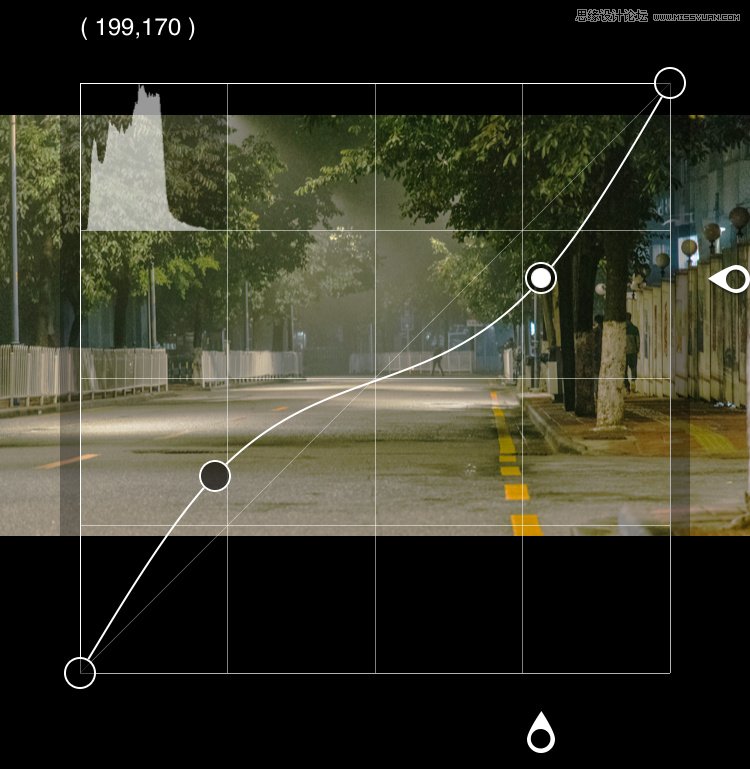
曲线图是一个二维图表,横坐标表示输入色阶,纵坐标表示输出色阶。
通过拖动曲线上的点,可以改变图像的亮度和颜色。
3. 参数设置
参数设置部分包括通道选择、曲线类型(常规、强对比度、柔对比)和颜色通道等选项。
通过选择合适的参数,可以更有效地调整图像。
三、基本操作技巧
1. 调整整体亮度
通过拖动曲线图的中心点,可以调整整个图像的亮度。
向上拖动可使图像变亮,向下拖动可使图像变暗。
2. 调整对比度
通过调整曲线的斜率,可以改变图像的对比度。
让曲线在中心区域附近更加陡峭,可以增加对比度;让曲线在中心区域更加平缓,可以减少对比度。
3. 调整色彩平衡
选择特定的颜色通道(如红色、绿色或蓝色),可以针对性地调整该通道的颜色平衡。
例如,向上拖动蓝色通道中的某个点,可以使图像更偏向于蓝色调。
四、高级技巧
1. 使用“自动”功能
在曲线面板中,点击“自动”按钮可以让Photoshop根据图像自动调整曲线设置。
这可以帮助你快速改善图像质量,但可能需要进一步微调以达到最佳效果。
2. 使用多个曲线层叠加效果
通过创建多个曲线层并调整其混合模式和不透明度,可以实现复杂的调整效果。
例如,可以先创建一个提高亮度的曲线层,再创建一个增强对比度的曲线层,然后调整这两个层的混合模式和不透明度,以获得理想的效果。
3. 使用蒙版进行局部调整
为曲线调整层添加蒙版,可以使用画笔工具或其他工具在蒙版上涂抹,以局部应用曲线调整效果。
这可以帮助你更精细地控制图像的修改。
五、优化工作流程与实用建议
1. 备份原始图像
在进行任何图像编辑操作时,建议先备份原始图像,以便在需要时恢复原始状态。
2. 在调整前进行色彩分析
在进行曲线调整之前,可以先对图像进行色彩分析,了解图像的当前状态和需求。
这有助于确定最佳调整策略。
3. 先全局后局部调整策略
在进行曲线调整时,建议先进行全局调整(如整体亮度、对比度等),然后再进行局部调整。
这样可以确保图像的整体效果先达到理想状态,然后再针对细节进行调整。
有助于提高工作效率和修图质量。
同时要注意避免过度调整导致图像失真或损失细节。
因此在实际操作中需要不断尝试和调整以达到最佳效果。
同时善用其他工具和技术如色调映射、色彩平衡等以丰富和调整图像的色彩和光影表现提高修图技巧和效率从而更好地满足设计需求和个人审美标准展现出更加生动和富有艺术感的作品。
六、总结通过本文的介绍相信你已经对PS曲线操作有了更小哥的了解并掌握了提升修图技巧的方法在实际操作中不断尝试和调整以达到最佳效果同时也要注意不断学习和探索新的工具和技术以丰富自己的修图技能并满足不断变化的行业需求和社会审美趋势让我们共同努力提高修图水平为视觉设计行业注入更多创意和活力祝愿你在修图的道路上越走越远!
高防物理机,高防云服务器联系电话:13943842618
