
如何设置FTP端口
一、引言
FTP(文件传输协议)是一种广泛应用于互联网的文件传输方式。
在日常的网络应用中,我们经常需要通过FTP来上传或下载文件。
为了提高网络安全性,很多时候我们需要修改FTP的默认端口。
本文将详细介绍如何设置FTP端口,包括在常见的操作系统和服务上的应用。
二、了解FTP端口
在设置FTP端口之前,我们需要先了解什么是端口。
端口是计算机与网络通信的关键组件,它负责接收和发送数据。
每个端口都有一个唯一的数字标识符,称为端口号。
对于FTP协议,常用的默认端口号是21(控制端口)和端口范围在20到21之间的数据端口。
但是,为了提高安全性,很多企业会选择更改这些默认端口。
三、设置FTP端口的方法
根据不同的操作系统和服务,设置FTP端口的方法会有所不同。以下是针对Windows、Linux以及常见FTP服务软件的设置方法:
1. Windows系统
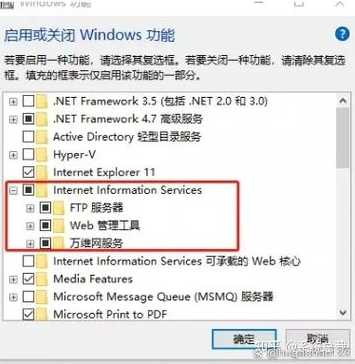
在Windows系统中,你可以通过修改FTP服务的配置文件来设置FTP端口。对于IIS(Internet Information Services)和FileZilla等FTP服务软件,具体步骤如下:
(1)打开服务器管理工具(如IIS管理器或FileZilla服务器界面)。
(2)找到FTP站点或服务的配置选项。
(3)在配置选项中找到端口设置,将默认端口(如21)更改为自定义端口。
(4)保存设置并重启FTP服务使新设置生效。
2. Linux系统
在Linux系统中,你可以通过编辑FTP服务的配置文件来设置FTP端口。对于常见的vsftpd和ProFTPD等FTP服务软件,具体步骤如下:
(1)使用文本编辑器(如vi或nano)打开FTP服务的配置文件(如vsftpd.conf或proftpd.conf)。
(2)找到与端口相关的配置选项(如port_enable,listen_port等)。
(3)将默认端口号更改为自定义端口号。
(4)保存文件并重启FTP服务使新设置生效。
3. 常见FTP服务软件
除了操作系统自带的FTP服务外,还有许多常见的第三方FTP服务软件,如FileZilla Server、Serv-U等。
这些软件的设置方法通常与操作系统类似,你可以在软件的配置界面中找到端口设置选项并更改。
具体步骤会因软件而异,建议参考软件的官方文档或帮助文件。
四、注意事项
在设置FTP端口时,需要注意以下几点:
1. 自定义的端口号需要在1到65535之间,避免使用常见的默认端口号以及已经分配给其他服务的端口号。
2. 修改完端口设置后,需要重启FTP服务才能使新设置生效。否则,客户端仍然会通过默认端口连接到服务器。请确保在重启服务之前停止所有正在进行的文件传输,以免影响数据的完整性。修改端口设置后还需要确保所有客户端都更新了新的连接信息。否则,客户端将无法连接到服务器。请务必通知所有相关用户更新连接信息。如果服务器使用的是防火墙软件,还需要确保新的FTP端口被允许通过防火墙进行通信。否则即使更改了端口设置也无法成功连接服务器和网络环境的安全性和稳定性对于FTP的正常运行至关重要因此在进行任何更改之前请确保你了解当前的网络环境并遵循最佳安全实践在进行更改时建议遵循公司政策或者相关最佳实践以免产生安全问题请确认是否了解这些操作的潜在风险及可能产生的影响对于不熟悉这些操作的用户建议寻求专业人士的帮助以确保操作的正确性和安全性总结本文详细介绍了如何设置FTP端口包括在WindowsLinux以及常见FTP服务软件上的操作步骤同时强调了注意事项和潜在风险帮助用户更好地理解和完成FTP端口的设置操作在进行实际操作时请务必谨慎遵循最佳实践以确保网络的安全性和稳定性
专业高防云服务器,高防物理机!QQ262730666,VX:13943842618,因为专业所以专注!
