
NAS服务器IP设置与查找指南
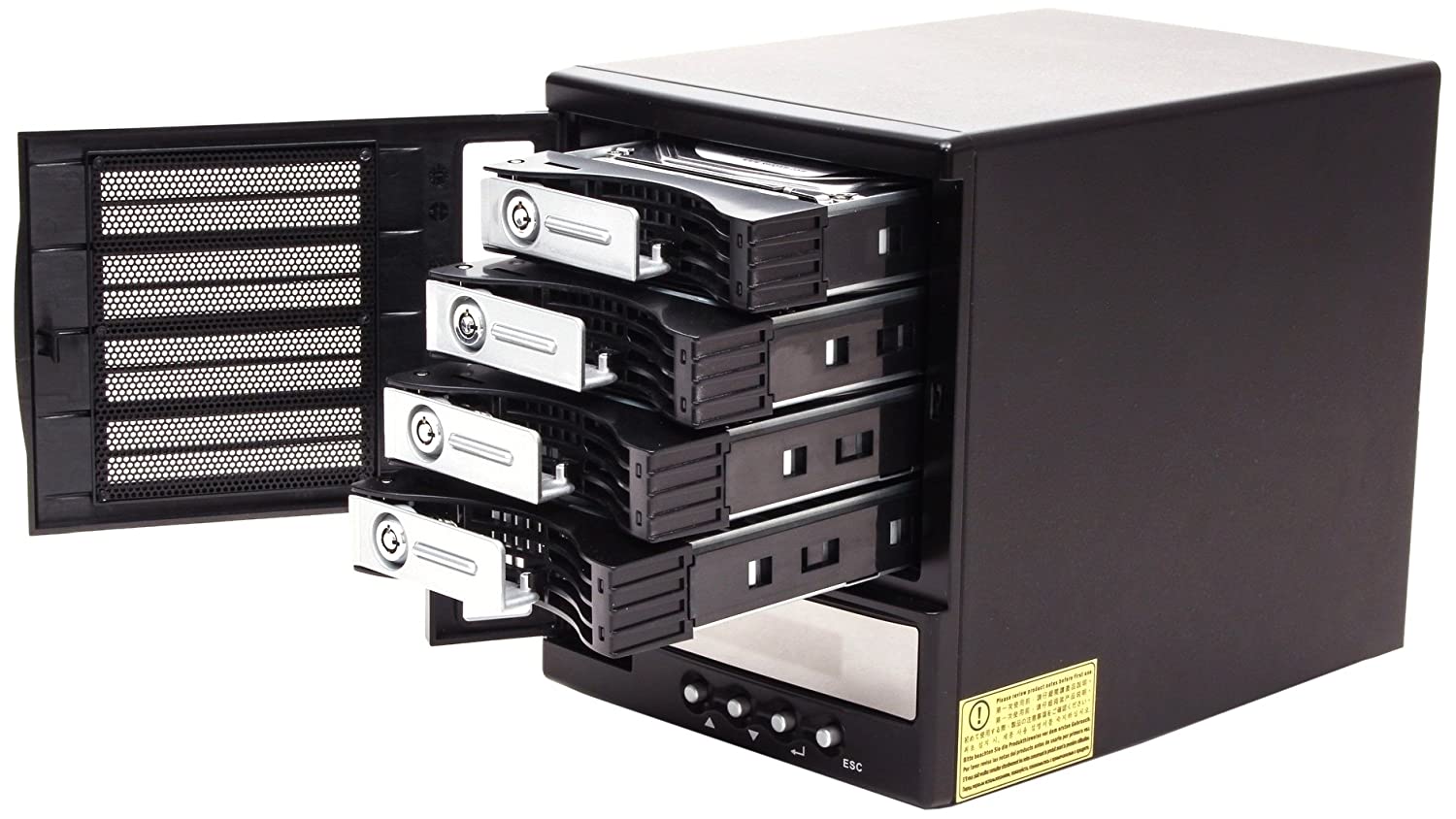
一、引言
随着网络技术的飞速发展,NAS(网络附加存储)服务器因其高扩展性、灵活性和易用性,被越来越多的企业和个人用户所采纳。
在使用NAS服务器过程中,正确设置和查找IP地址是确保网络服务正常运行的关键环节。
本文将详细介绍NAS服务器IP地址的设置方法以及查找步骤,帮助用户轻松完成相关操作。
二、NAS服务器IP地址设置
1. 了解基础知识
在设置NAS服务器IP地址前,需要了解基本的网络知识,如IP地址、子网掩码、默认网关等。
IP地址是网络设备在网络中的唯一标识,子网掩码用于划分网络地址和主机地址,默认网关则是连接不同网络的节点。
2. 设置静态IP地址
为确保网络服务的稳定性和安全性,建议为NAS服务器设置一个静态IP地址。
进入NAS服务器的管理界面,通常在“网络设置”或“系统设置”菜单下找到相关选项。
输入固定的IP地址、子网掩码和默认网关,保存设置后重启NAS服务器,使设置生效。
3. 设置DHCP动态获取IP地址
若网络环境中已启用DHCP服务器,也可以为NAS服务器设置动态获取IP地址。
在NAS服务器的管理界面中,选择“DHCP”选项,启用DHCP客户端功能,NAS服务器即可从DHCP服务器自动获取IP地址。
三、查找NAS服务器IP地址
1. 通过管理界面查看
登录NAS服务器的管理界面,通常在“状态信息”或“网络设置”菜单下可以查看当前NAS服务器的IP地址。
2. 通过计算机查看
若NAS服务器与计算机在同一局域网内,可以通过计算机来查找NAS服务器的IP地址。
在计算机上打开网络共享中心,找到已连接的网络,右键点击“属性”,在“详细信息”中查看默认网关或DNS服务器的IP地址,一般情况下,这就是NAS服务器的IP地址。
3. 通过手机APP查看
若安装了NAS服务器的手机APP,可以通过APP来查看和管理NAS服务器,包括查看IP地址。
四、注意事项
1. 在设置IP地址时,需确保所选的IP地址与网络中其他设备不冲突,避免IP地址冲突导致网络服务异常。
2. 设置完IP地址后,需确保NAS服务器和其他网络设备之间的网络连接正常,可以尝试通过新设置的IP地址访问NAS服务器,以确保设置生效。
3. 若无法确定DHCP服务器的存在和正确性,建议先设置为静态IP地址,以避免因DHCP服务器设置不当导致的问题。
4. 在查找NAS服务器IP地址时,需确保计算机与NAS服务器在同一局域网内,否则无法直接查找。
5. 若使用移动设备查找NAS服务器IP地址,需确保移动设备已连接到相同的网络,并正确安装和管理相关的APP。
五、总结
正确设置和查找NAS服务器IP地址对于保障网络服务的正常运行至关重要。
本文详细介绍了NAS服务器IP地址的设置方法和查找步骤,希望能够帮助用户轻松完成相关操作。
在实际操作过程中,请根据具体情况选择合适的设置方式,并注意操作过程中的注意事项,以确保网络服务的稳定性和安全性。
如有更多疑问或需求,请咨询相关专业人士。
高防物理机,高防云服务器联系电话:13943842618
